
パワポのビフォーアフターは、左右に「改善前」「改善後」を置くだけでは変化が伝わりません。比較する範囲と尺度をそろえ、何が変わり、何が残るのかを示します。この記事では、業務の時間・工程・待ち時間を例に、前後比較の作り方を紹介します。
Roneoのスライドテンプレート
この図解、メールアドレスだけで使えます。
伝えたい内容に合う型を選んで、あなたの資料に。
最初に「実績の比較」か「現状と目標」かを決める
すでに実施した改善の報告なら、改善前と改善後の実測値を比較します。これから提案する改善なら、比較するのは現状と目標、または現行案と変更案です。どちらも見た目は似ていますが、数字の確かさが違います。
目標しかない段階で「導入後は30%削減」と見出しにすると、達成済みのように読まれます。「30%削減を目標とする」「一定の条件で30%の削減余力を試算」のように、数字の状態を明記します。
比較条件が変わった場合も隠しません。単純な案件だけを改善後に集めれば、平均時間は下がりやすくなります。難易度の区分、対象部署、測定期間、件数を合わせるか、違いを注記して読み方を限定します。
図にする前の比較条件チェック
| そろえる項目 | 確認例 | そろわない場合 |
|---|---|---|
| 対象範囲 | 受付から完了までを両側に含む | 範囲の変更そのものを示す |
| 集計単位 | 1件、1人、1か月などが同じ | 単位を変換するか別の図にする |
| 測定条件 | 同じ作業難易度・計測方法か | 条件別に分けて比較する |
| 数値の状態 | 実測、目標、試算のどれか | 見出しと凡例で区別する |
| 尺度 | 棒の基準線や図形の大きさが同じか | 共通の尺度で描き直す |
| 残る負担 | 移行・教育・例外処理を含むか | 別欄で追加負担を示す |
比較する項目が多いなら、最初に比較表で条件をそろえてから、重要な変化を図にします。業務改善全体の提案には、業務改善提案書の構成も使えます。
変化の種類に合わせた3つのテンプレート
以下は架空業務の現状と目標を説明する見本です。改善を実施した実績の証明ではありません。
1.総量と内訳をそろえて、どこが減るかを見せる
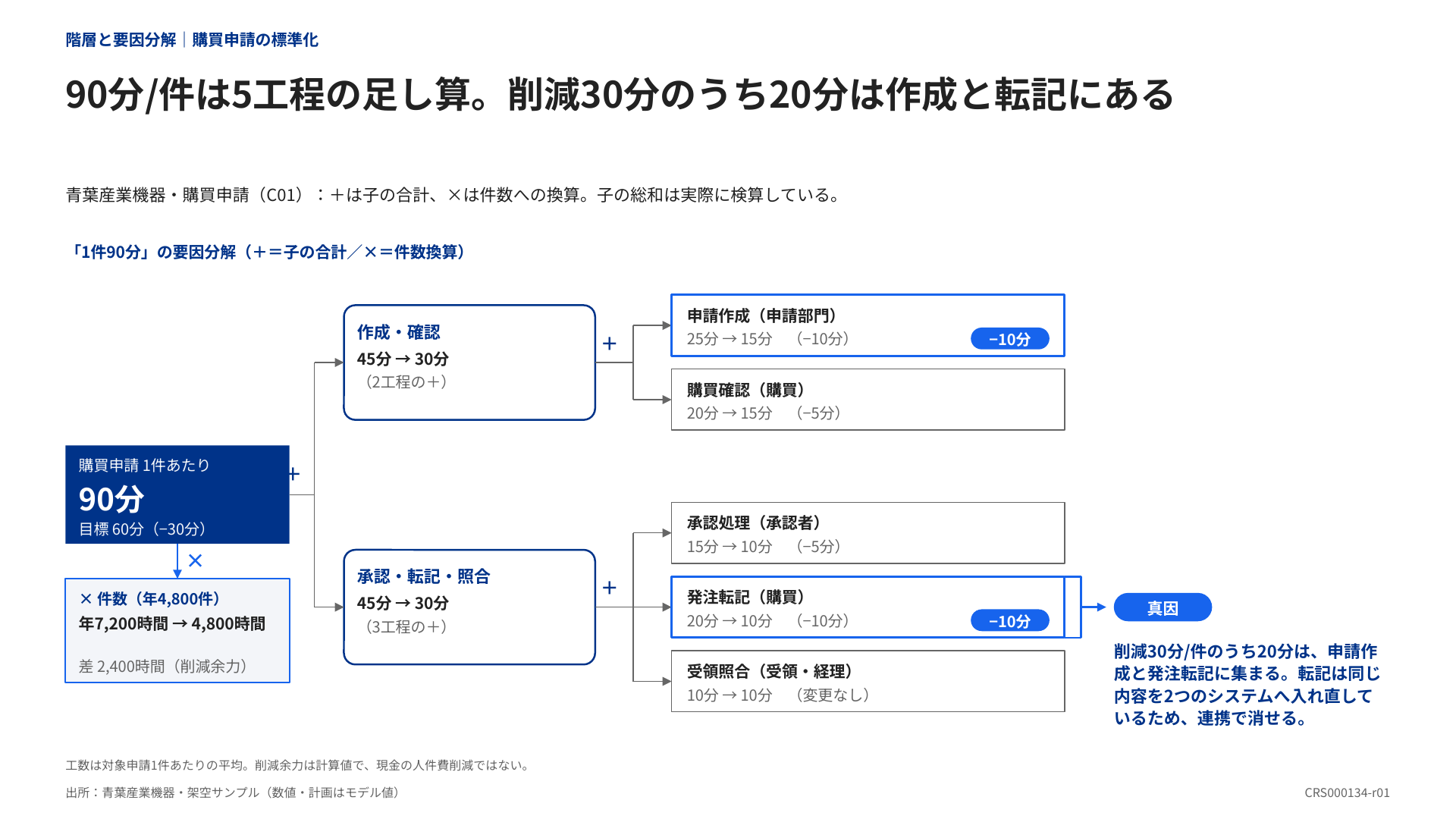
AOBA-273は、1件90分の作業を工程へ分解し、各工程の現状と目標を併記しています。30分の削減余力のうち、申請作成と発注転記が20分を占めることを追える構造です。
このテンプレートを、自分の資料に。
この図解のZIPを無料で受け取る →この型には、同じ作業区分の前後値と合計が必要です。合計だけが「90分→60分」でも、内訳の足し算が合わなければ直します。改善後に区分を統合した場合は、元の工程との対応も示してください。
時間や費用のどこに変化があるかを説明するのに向いています。一方、作業の順序や担当が変わる場合には、数字の分解だけでは不十分です。次のフロー型を使います。
2.工程をまとめても、分岐や戻りを消さない
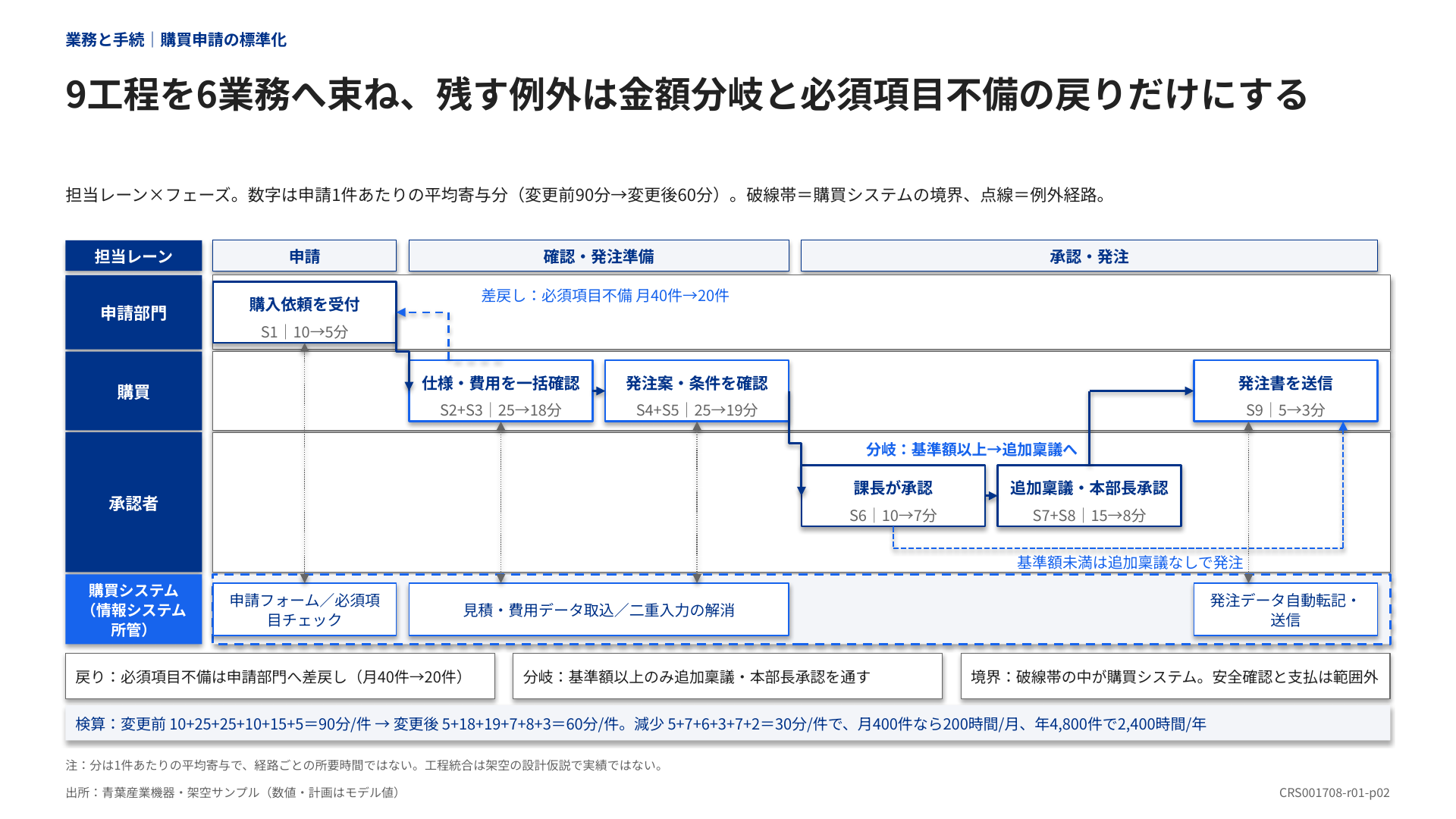
AOBA-393は、9工程を6業務にまとめた関係を担当別のレーンに置き、金額による分岐や入力不備の差戻しを残した図です。箱の数を減らすことと、必要な業務をなくすことを区別できます。
このテンプレートを、自分の資料に。
この図解のZIPを無料で受け取る →自分の業務に使う場合は、統合前の工程名、統合後の工程名、担当、残る例外を用意します。統合しただけの工程を「廃止」と書くと、必要な確認までなくなるように伝わります。「まとめて確認」「自動転記へ変更」など、変化の中身を言葉にします。
この図の矢印は処理の関係です。線の長さを時間として読ませないよう、時間は別の数値で表示します。比較する前後で開始・終了の範囲が同じかも確かめます。
3.短縮できる区間と、その打ち手を対応させる
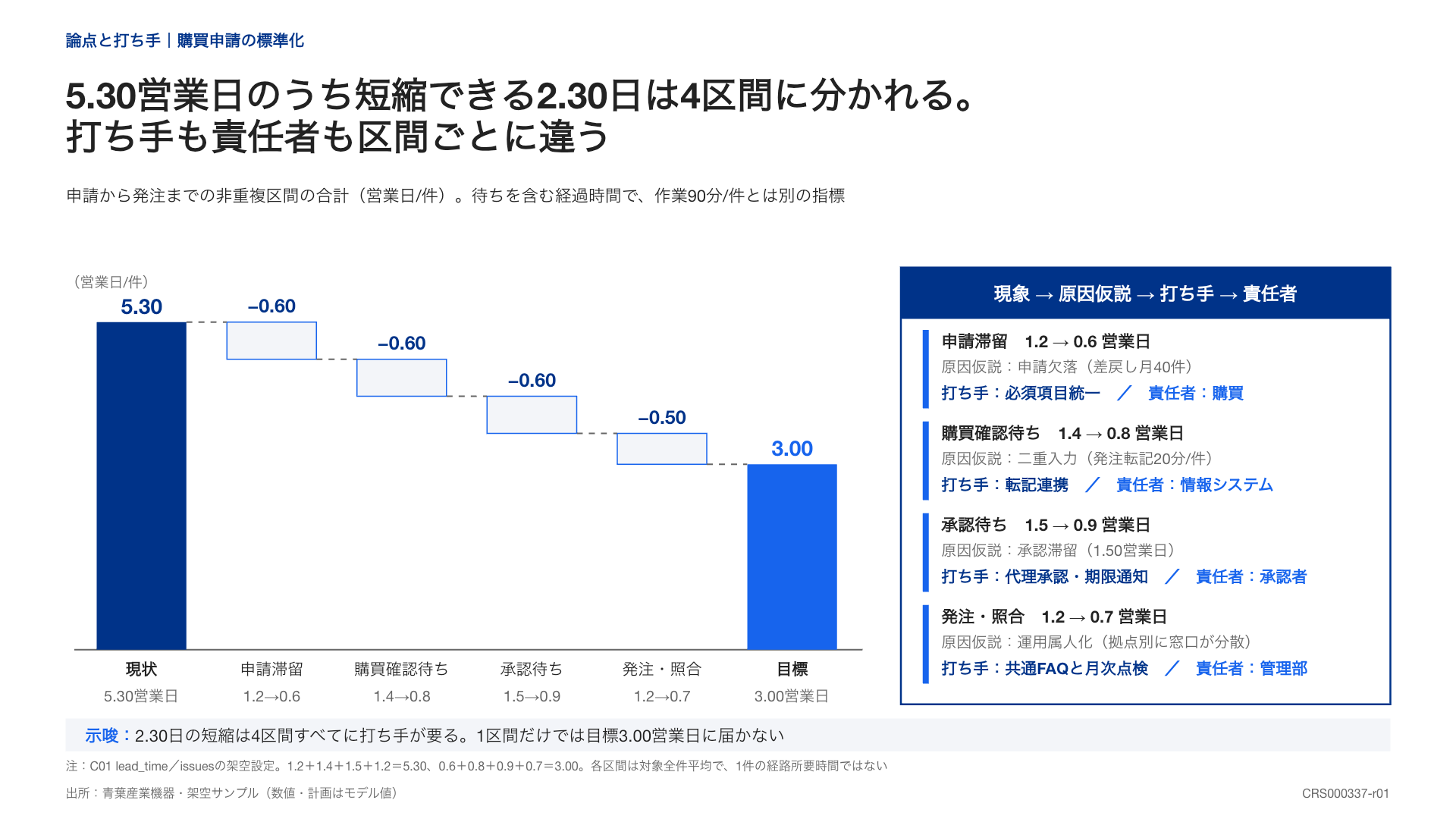
AOBA-373は、5.30営業日から目標3.00営業日への差を4区間に分け、各区間の打ち手と責任者を並べています。全体の短縮目標を、誰の何の変更で実現するかへ落とせます。
このテンプレートを、自分の資料に。
この図解のZIPを無料で受け取る →必要なのは、重複しない区間ごとの経過時間です。複数の作業が同時に進むなら、それぞれの日数を足して全体のリードタイムにしないでください。作業に使った分数と、待ちを含む営業日も別の指標です。
目標までの差を積み上げる図では、各差分と最終値の一致を確認します。原因がまだ分からない区間には、根拠のない打ち手を置かず、調査する担当と期限を残します。
記入例:「対応が速くなった」を数字で示す
次は前後の比較方法を説明する仮例です。どちらも定型の問い合わせ50件を、同じ方法で測ったとします。
| 項目 | 改善前 | 改善後 | 差・読み方 |
|---|---|---|---|
| 1件の平均作業時間 | 20分 | 14分 | 6分減、改善前を基準に30%減 |
| 平均経過時間 | 2営業日 | 1.5営業日 | 0.5営業日減、25%減 |
| 再対応が必要な件数 | 5件/50件 | 4件/50件 | 10%→8%、2ポイント減 |
再対応率の10%→8%は「2%減」と書くと曖昧です。割合の差なら2ポイント減、改善前に対する減少率なら20%減です。資料内でどちらを示すか統一します。
この表だけで改善施策が変化の原因だと証明したことにはなりません。担当者の経験、問い合わせの内容、時期の影響などを確認し、「今回測った範囲では」と結果の範囲を添えます。目標値を使う場合は、列名を必ず「目標」に変えてください。
左右比較を読みやすく作る手順
- 見出しの粒度を合わせる:「申請時」「承認時」など、同じ項目を同じ順番に置く。
- 左右の区画をそろえる:内容量に合わせて片側だけを極端に大きくしない。
- 変化した箇所を強調する:差分は色と短いラベルで示し、残る処理も読めるようにする。
- 数字には単位を添える:対象期間や件数は脚注へ追い出しすぎず、図の近くに置く。
- 例外を残す:対象外、手動で残る処理、追加の確認を記載する。
PowerPointで左右の図形をそろえる際は、整列や均等配置の機能を利用できます。メニューの位置は環境ごとに異なるため、Microsoftの配置手順を参照してください。
Claudeに前後比較を依頼する指示文
添付の比較表とRoneoのテンプレートを使い、前後比較のスライドを作ってください。
比較の種類:[改善前後の実績/現状と目標/現行案と変更案]
対象・期間・分母:[比較条件]
変化させる項目:[入力値と単位]
変わらない項目・対象外:[内容]

同じ項目を同じ順序・尺度で置いてください。
差分と減少率を検算し、割合の差はポイントと表記してください。
未測定の効果を追加せず、条件の違いを注記してください。
残る例外処理や新たに増える作業を消さないでください。
左右の図形と文字を編集できる16:9のPPTXにしてください。
図を仕上げたら、色を見なくてもどちらが現状か、何が変化したか説明できるか確認します。見た目の差よりも、比較条件がそろっていることが伝わる図を目指します。
テンプレートは、Claudeで再現するためのプロンプトZIPで提供します。完成したPowerPointファイルの配布ではありません。