
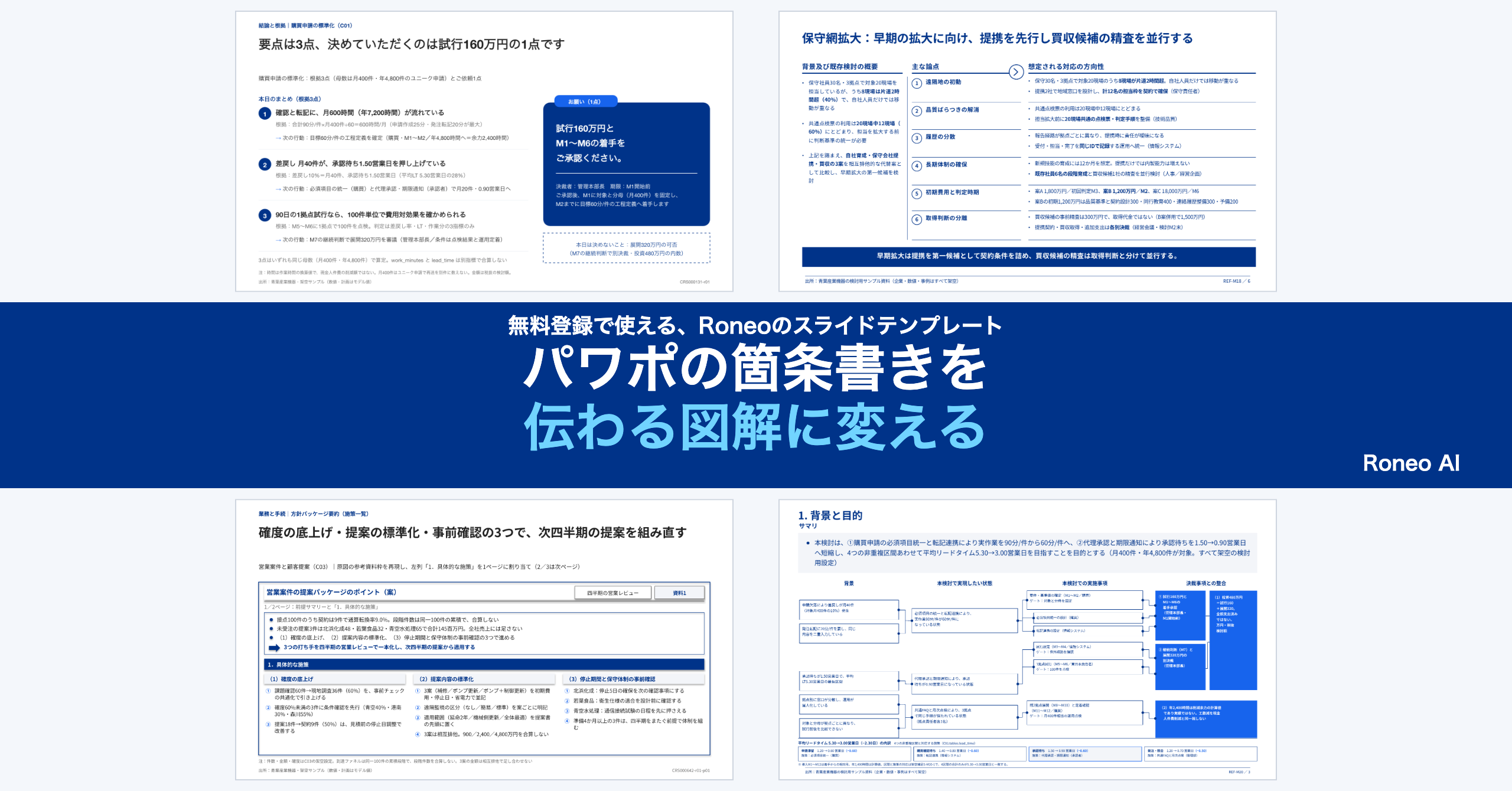
箇条書きが読みにくいとき、アイコンや色を増やす前に、項目同士の関係を整理してみましょう。「並列」「順序」「理由と対応」のどれなのかが分かるだけで、合うレイアウトを選べます。この記事では、文章を削りすぎずに図解へ変える方法を紹介します。
Roneoのスライドテンプレート
この図解、メールアドレスだけで使えます。
伝えたい内容に合う型を選んで、あなたの資料に。
箇条書きのままでよい内容、図解にしたい内容
持ち物、確認項目、注意事項のように、1つずつ独立して読める情報は箇条書きに向いています。無理に矢印でつなぐと、存在しない順序や因果関係を作ってしまいます。
一方、「問題があるから対策をする」「まず調査し、次に試行する」「複数の根拠から承認を求める」といった関係は、同じ点記号を付けて並べるだけでは伝わりにくくなります。この場合は、配置によって関係を見せます。
| 原稿にある関係 | 見せ方 | 気を付けること |
|---|---|---|
| 独立した項目 | 短い箇条書き | 同じ種類の情報でそろえる |
| 大項目と小項目 | 見出し+説明のまとまり | 階層を深くしすぎない |
| 課題と対策 | 左右の対応図 | 対応のない項目を放置しない |
| 作業の順番 | 手順・フロー | 並行作業を直列にしない |
| 根拠と承認依頼 | 要点+依頼の分離 | 事実とお願いを混ぜない |
「3つにすると収まりがよい」だけで、4つの重要項目を3つへ減らす必要はありません。内容に合った数の枠を使うか、2枚に分けます。
箇条書きを図解に変える3つの実例
以下の見本は架空企業の資料です。文章そのものではなく、情報のまとめ方を参考にします。
1.要点と、決めてほしいことを分ける
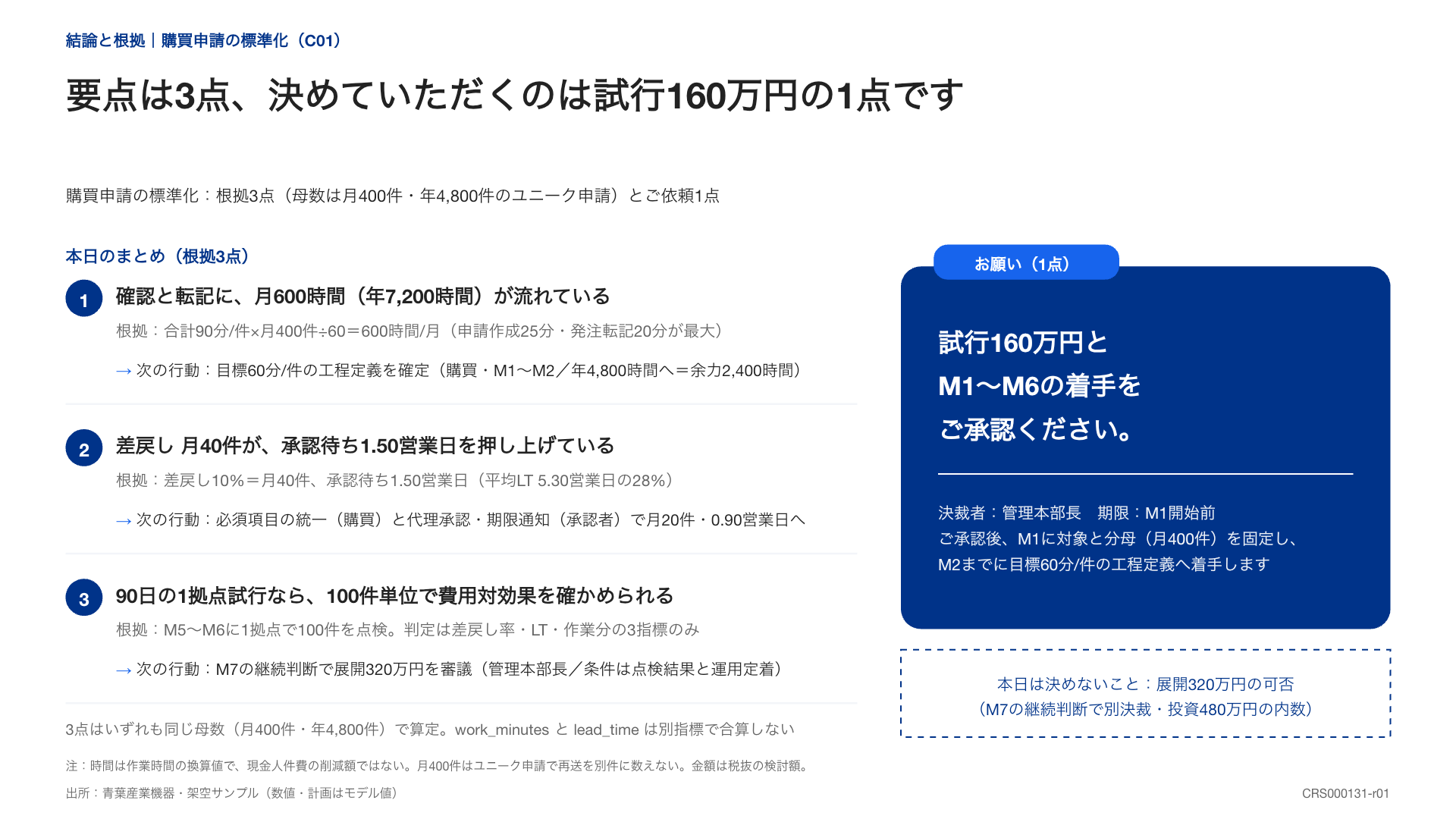
AOBA-195は、左に3つの要点、右に1つの承認依頼を置いています。根拠を読み終えた人が、次に何を判断すればよいかを見失いません。
このテンプレートを、自分の資料に。
この図解のZIPを無料で受け取る →会議のまとめに向いている型です。自分の資料では「確認できたこと」「そこから言えること」「今回決めたいこと」を整理します。3点の根拠が同じ依頼を支えていないなら、見本の3段構成に合わせず内容を組み直します。
右の大きな枠には、目的、範囲、期限など判断に必要な情報を絞って入れます。長い背景説明を足すと、左右を分けた効果が薄れます。
2.背景・論点・対応をつなぐ
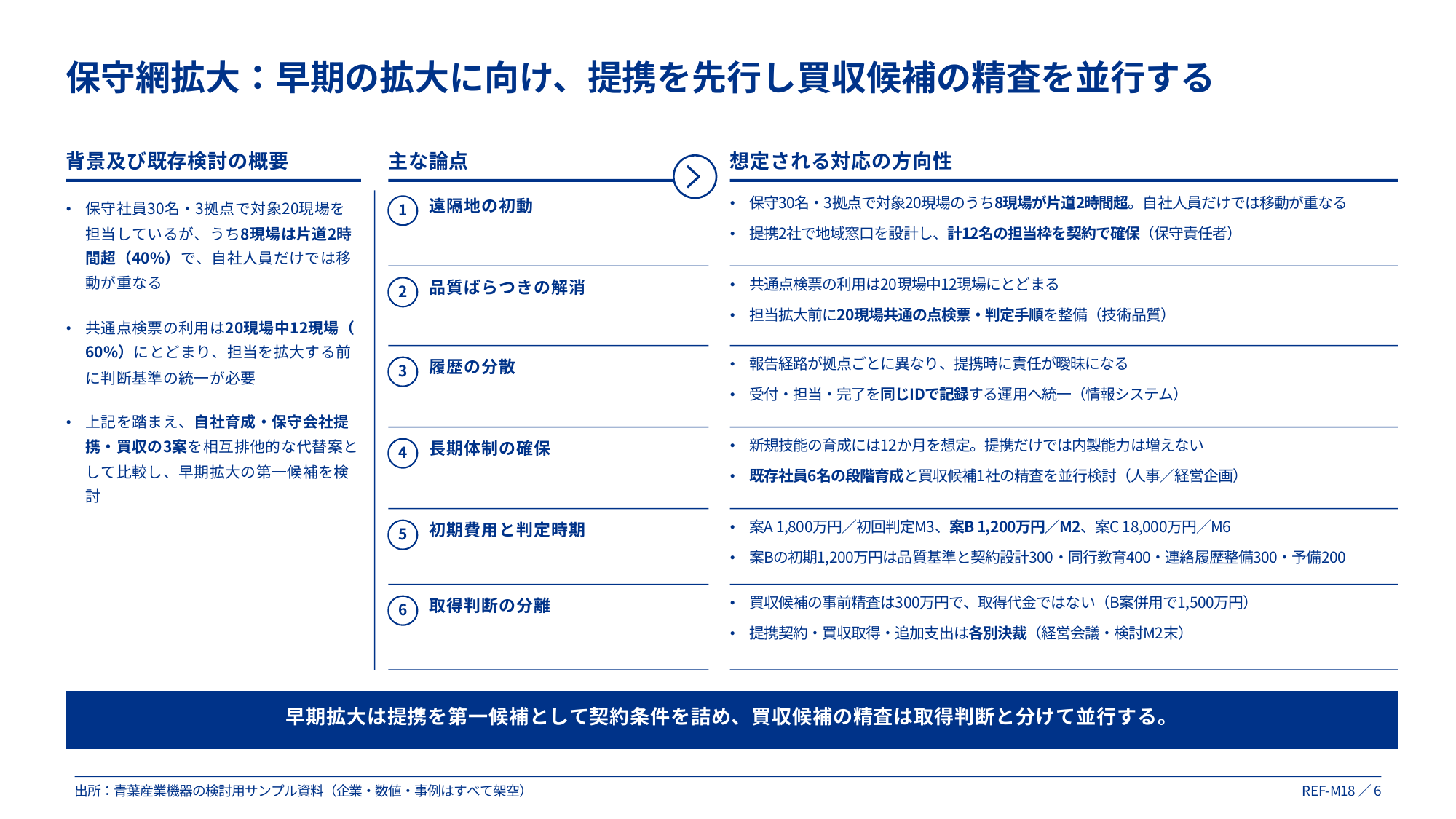
AOBA-018は、背景を左、論点を中央、対応を右に置いています。単なる施策一覧では分かりにくい「何に対する対策なのか」を横に追える構造です。
このテンプレートを、自分の資料に。
この図解のZIPを無料で受け取る →例えば「問い合わせが多い」「FAQを作る」「担当が属人化している」「受付窓口を統一する」という原稿なら、問題と対策を対応させます。問い合わせ件数が多いだけでFAQが最適とは限らないため、よくある質問が繰り返されているなど、間をつなぐ根拠が必要です。
1つの問題に2つの対策があるなら枝分かれで表し、対策が未定の問題は「検討中」と残します。図の枠を埋めるために、対応を創作しないようにします。
3.長い施策リストを意味のある群にする
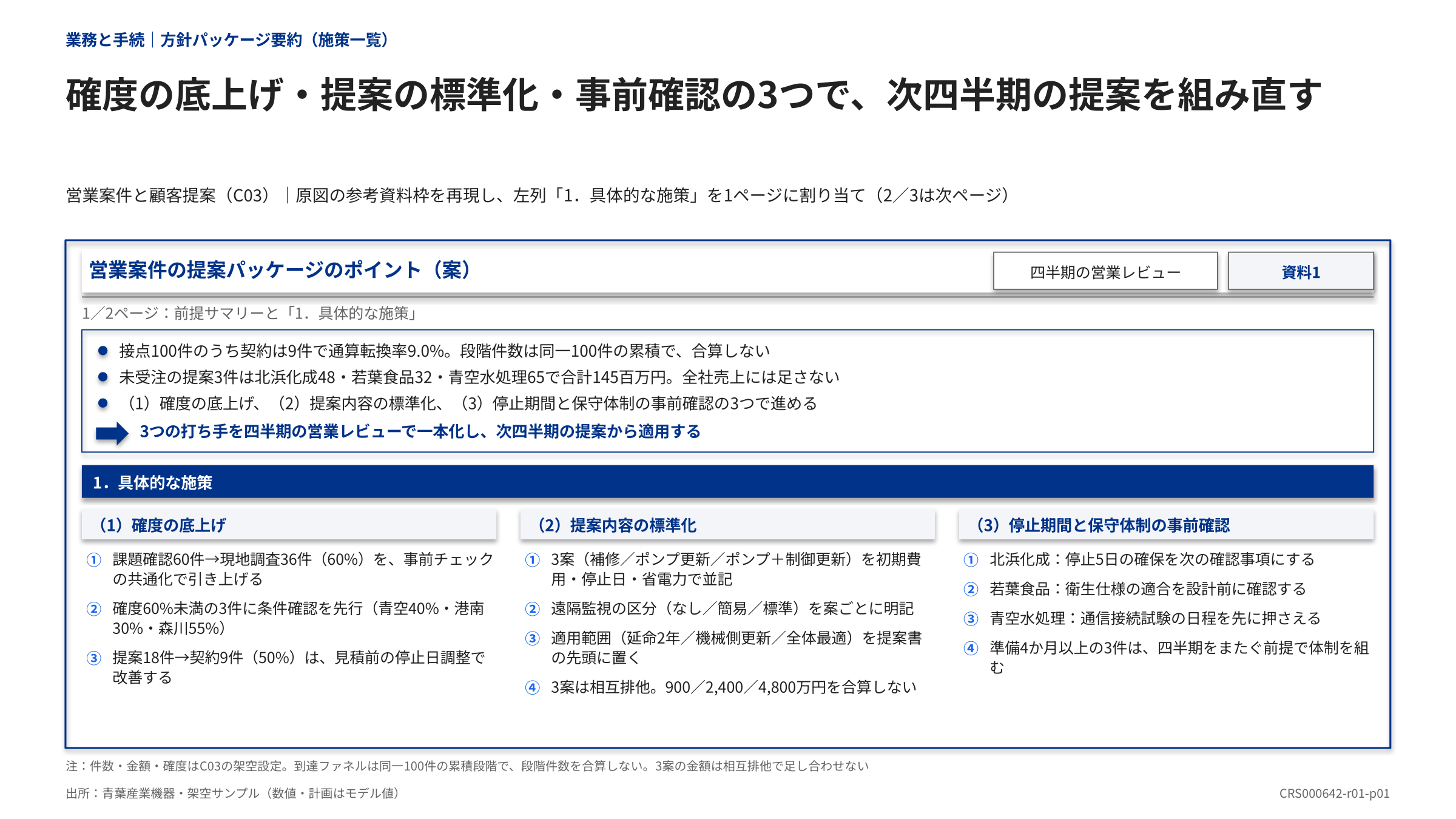
AOBA-318は、複数の施策を3つのテーマにまとめて並べています。個別項目を消さずに、まず大きな取り組みのまとまりを読めるようにしています。
このテンプレートを、自分の資料に。
この図解のZIPを無料で受け取る →10項目ほどある施策なら、担当者別・目的別・時期別など、どれか1つの分類基準でまとめます。「営業」「短期」「費用削減」のように異なる基準を同じ見出し階層で並べると、どこへ入れるかが曖昧になります。
すべての列を同じ文字数で埋める必要はありません。項目が多い群は詳細を別ページへ分け、ここでは主な取り組みを示します。
文章を短くする前に、情報を分ける
次は、社内研修の改善案を想定した書き換え例です。
元の箇条書き
- 参加申し込みが複数の窓口に届くため集計に時間がかかり、フォームを統一したい。
- 前回の参加率は対象者が違うので比較できず、対象者を決め直す必要がある。
- 次回からフォームを統一するため、今週中に担当部署の承認を取りたい。
この3文には、現状、比較上の注意、承認依頼が混ざっています。「現状と変更後」の表と「今回の依頼」に分けると、何を読むべきかが明確になります。
| 論点 | 現状 | 変更後 |
|---|---|---|
| 申し込み受付 | 複数の窓口に分散 | 1つのフォームに統一 |
| 参加率の比較 | 対象者の範囲が不一致 | 集計対象を事前に固定 |
今回の依頼は「次回研修からのフォーム統一について、今週中に担当部署の承認を得る」です。比較表の中へ埋めず、右側または下段の独立した枠に置きます。元の情報を失わずに、読む順番を作れます。
パワポで読みやすく整える6つのポイント
- 見出しだけで論点が分かるようにする。 「その他」より「導入前に決めること」の方が、読む理由が伝わります。
- 文末の形をそろえる。 「実施」「改善する」「対応が必要」が混在したら、行動か状態のどちらを述べているのか確認します。
- 主語を省きすぎない。 「確認する」だけでは誰の仕事か分かりません。役割が重要な行は担当を残します。
- 強調は判断に必要な箇所へ絞る。 全文を太字にするより、期限や結論など読み落として困る箇所を強調します。
- 余白でまとまりを示す。 関連する見出しと説明は近づけ、異なる群の間を広くします。
- 文字サイズより先に構成を見直す。 読めないほど小さくする前に、詳細を次ページへ分けます。
PowerPointには、リストをSmartArtへ変換する機能もあります。変換は配置の出発点として使い、内容にない階層や順序が追加されていないかを見直します。リストからSmartArtを作成する(Microsoft)
Claudeに箇条書きの整理を頼む指示文
添付の箇条書きを、情報を落とさず図解に整理してください。
まず各項目を「事実・課題・対応・承認依頼」に分類し、
項目間の関係が並列・順序・対応のどれかを確認してください。

内容に合う場合だけ、添付したRoneoの型を使ってください。
枠の数に合わせて重要な項目を削らないでください。
原因が確認できていない情報を、因果の矢印で結ばないでください。

1枚に収まらなければ、全体像と詳細の2枚に分ける案を出してください。
最終出力は編集可能な16:9のPowerPointです。
箇条書きをなくすことが目的ではありません。独立した情報はリストに残し、関係がある情報だけ図に変えると、見た目を整えながら意味を保てます。順番を見せたい場合は業務フロー図、選択肢を並べたい場合は比較表も参考になります。
図の型が決まったら、パワポのデザインで余白・整列・文字の強弱を整えます。
テンプレートは、Claudeで再現するためのプロンプトZIPで提供します。