
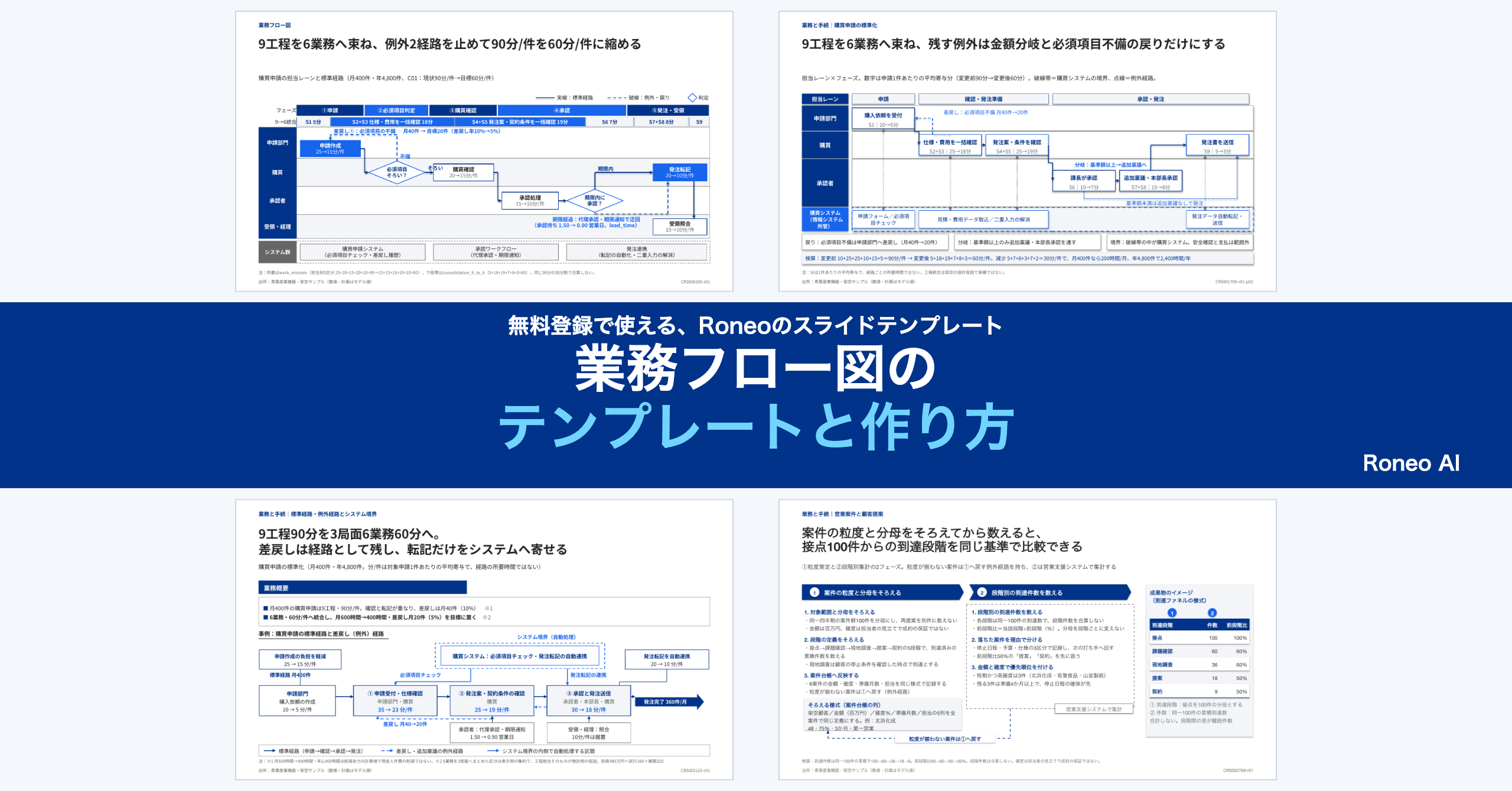
業務フロー図は、作業を矢印でつなぐだけでなく、担当の切り替わりと例外の行き先を描くと実務に使いやすくなります。この記事では、パワポの実テンプレートを使い、担当・分岐・差戻しを整理する方法を説明します。
Roneoのスライドテンプレート
この図解、メールアドレスだけで使えます。
伝えたい内容に合う型を選んで、あなたの資料に。
業務フロー図は「1件がどう進むか」を描く
最初に、何を1件として追うかを決めます。購入申請なら申請1件、問い合わせなら問い合わせ1件です。途中で請求書や商品単位に切り替えると、件数や完了の意味が分からなくなります。
次に開始と終了を決めます。「申請受付から発注まで」と「支払いまで」では必要な担当が変わります。対象外の工程は省略した理由が分かるようにし、途中で作業が消えたように見せないことが大切です。
処理順を示すフローと、日程を示す工程表も別です。矢印で隣り合っているから同じ日に行うとは限りません。納期や期間を説明したい場合は、ロードマップやプロジェクト計画書を併用します。
作図前に集める情報
| 項目 | 記入例 | 確認すること |
|---|---|---|
| 対象 | 購入申請1件 | 途中で対象の単位が変わらないか |
| 担当 | 申請者・購買・承認者 | 人とシステムの処理を区別できるか |
| 作業 | 申請を受け付ける | 動詞で終了状態が分かるか |
| 分岐 | 必須項目がそろっているか | どちらの行き先もあるか |
| 戻り | 不備があれば申請者へ返す | 何を直し、どこから再開するか |
| 終了 | 発注済みを記録する | 中断・却下も終点を持つか |
現行業務を描くときは、理想の手順で補いません。担当者によって処理が違う場合は、その違いを確認事項として残します。後から改善後の図を作るとき、変える対象が分かるようになります。
用途に合わせた3つの業務フローテンプレート
掲載図は架空企業の例です。時間や件数は自社の測定値へ置き換え、未測定の場合は削除して使います。
1.担当別のレーンで受け渡しを追う
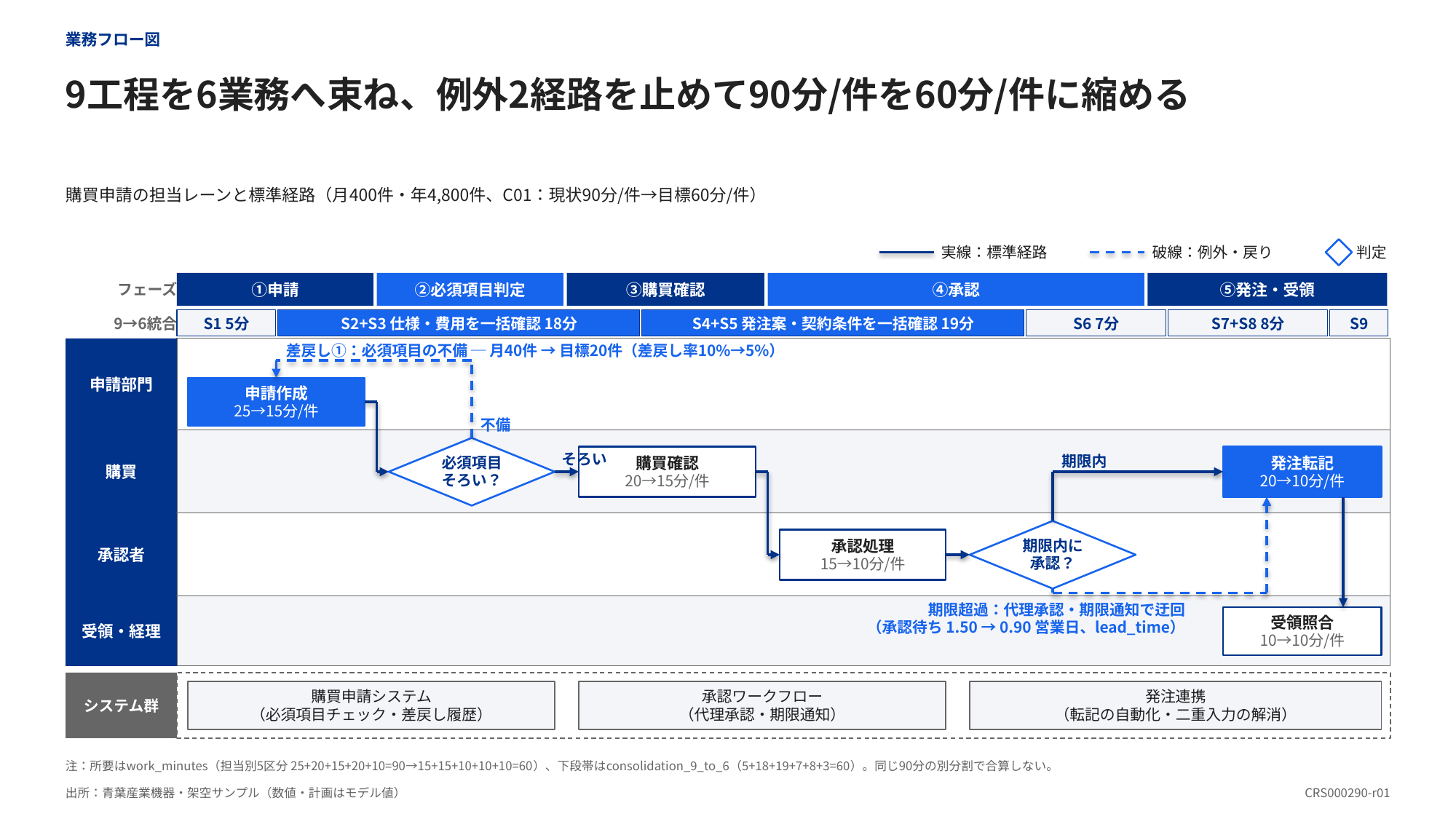
AOBA-104は、申請部門・購買・承認者・受領経理をレーンに分けたフローです。作業が別の担当へ移る場所と、条件判定の位置を追いやすくしています。
このテンプレートを、自分の資料に。
この図解のZIPを無料で受け取る →複数部署にまたがる業務の説明に向いています。レーン名は部署、役職、担当のいずれかにそろえます。「購買部」と「山田さん」と「システム」が理由なく混在する場合は、個人名が必要な運用図なのか、組織としての標準手順なのかを決め直します。
見本には作業時間と待ち時間の指標がありますが、両者は同じ量ではありません。人が手を動かす分数を足して、申請から完了までの日数と同じ意味にしないようにします。
2.条件分岐と不備の戻りを示す
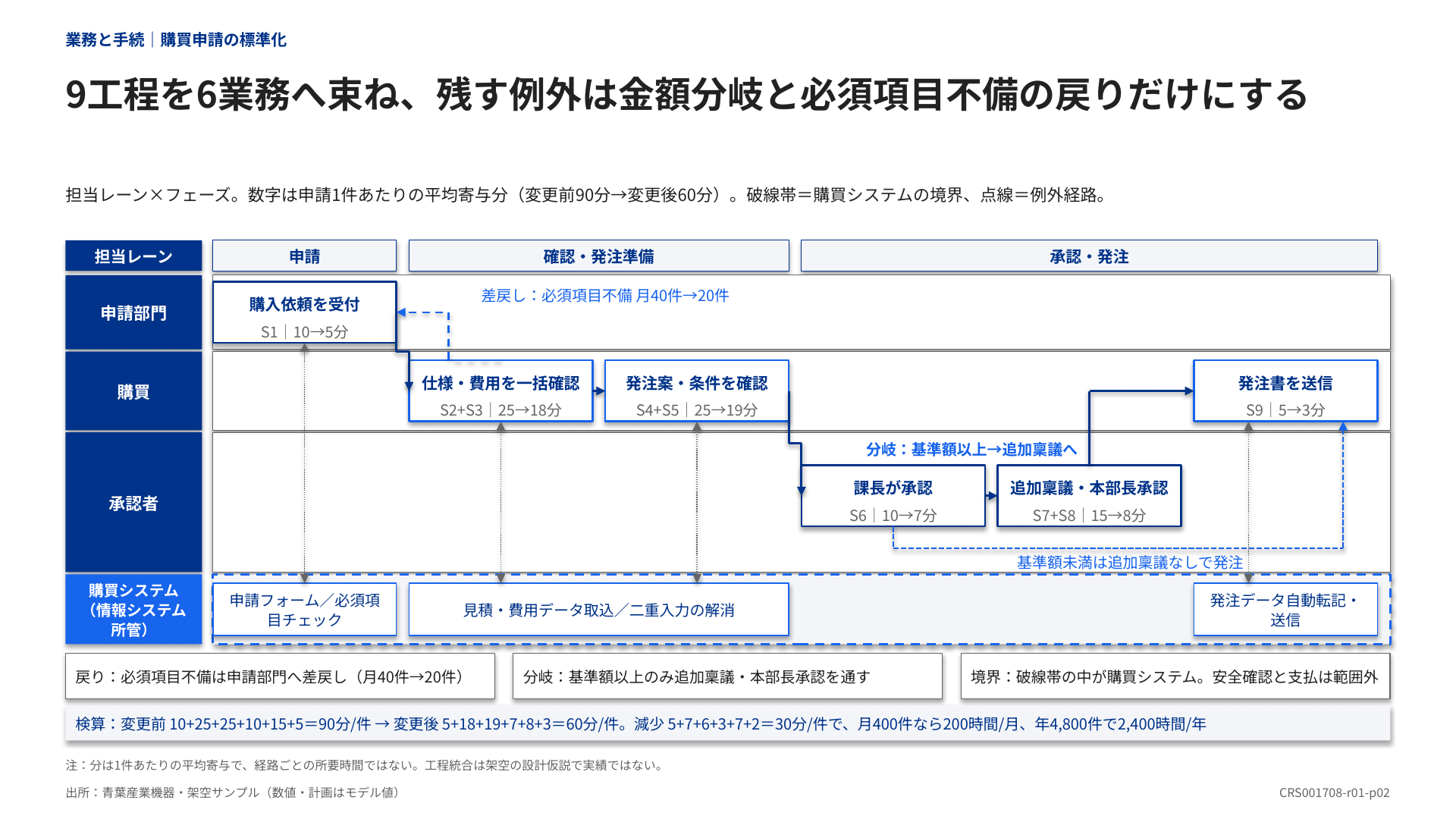
AOBA-393は、金額条件に応じた承認の分岐と、必須項目の不備による差戻しを示しています。例外が起きても次の行き先を追える構造です。
このテンプレートを、自分の資料に。
この図解のZIPを無料で受け取る →使うときは、分岐の条件を具体的にします。「高額」だけでは担当者によって解釈が違うため、社内規定に基づく閾値を記載します。閾値がまだ決まっていないなら、決まった数値のように描かず「基準決定待ち」とします。
差戻しには、返す相手だけでなく、再申請後にどの確認からやり直すかも必要です。矢印の先が枠の近くで止まっていないか、接続先まで確かめます。
3.標準経路とシステムの範囲を分ける
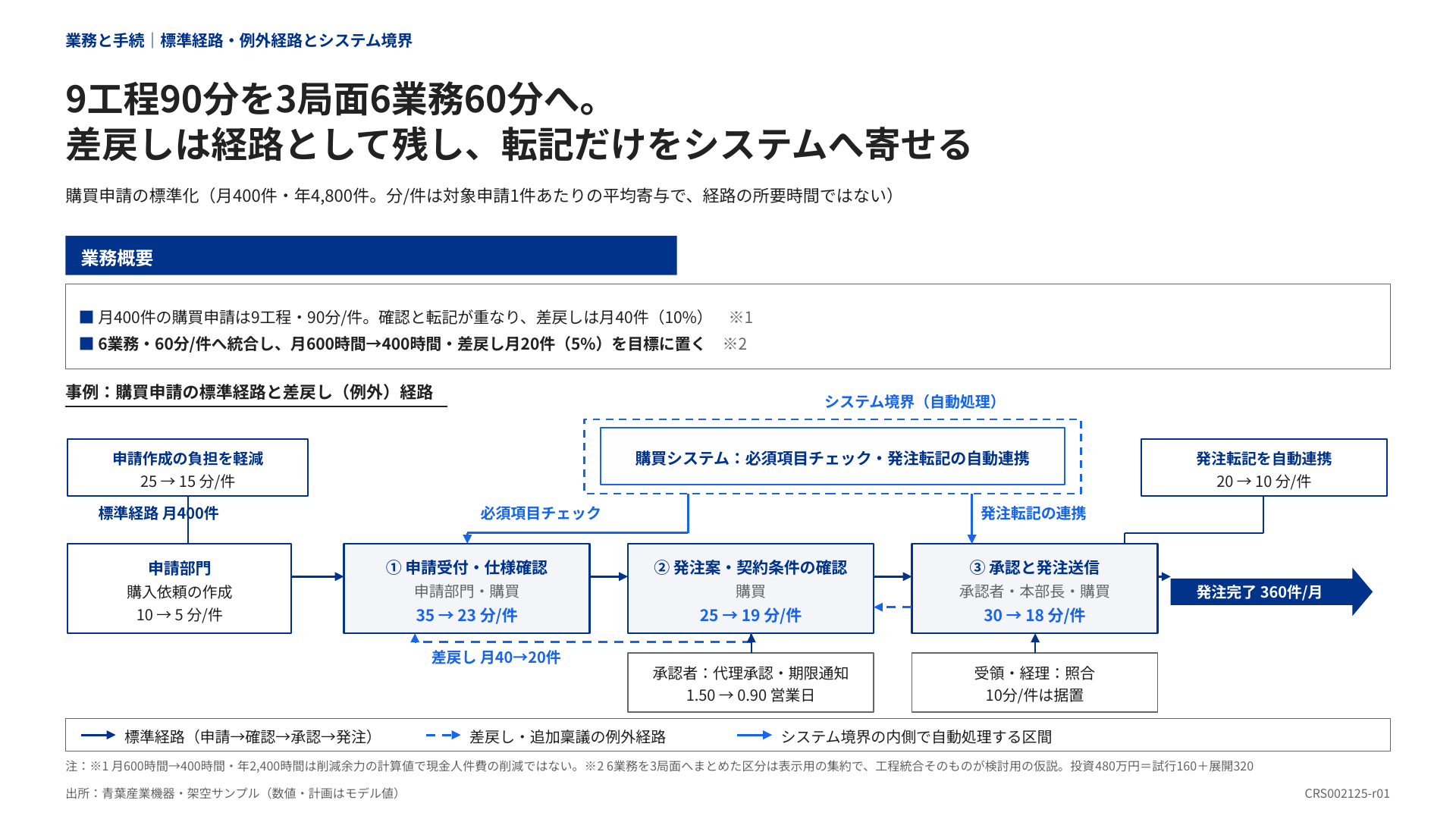
AOBA-433は、3つの大きな局面に業務をまとめ、システムが担う処理を別枠で示しています。自動化される部分と、人が確認する部分を合わせて説明できます。
このテンプレートを、自分の資料に。
この図解のZIPを無料で受け取る →システム導入の提案に向いた型ですが、システムの枠に入れたからといって全作業が自動になるわけではありません。入力、承認、例外対応など、人が行う処理を明記します。標準化する業務と自動化する業務も分けて考えます。
記入例:問い合わせ対応の流れを整理する
次は仮の問い合わせ受付業務です。現行の作業を一覧にすると、図にする前に例外を確認できます。
| 順番 | 担当 | 作業・判断 | 次の行き先 |
|---|---|---|---|
| 1 | 受付 | 問い合わせを登録 | 2へ |
| 2 | 受付 | 回答に必要な情報はあるか | ある→3、ない→依頼者へ確認し2へ戻る |
| 3 | 受付 | 受付で回答できるか | できる→5、できない→4 |
| 4 | 専門担当 | 調査して回答案を作る | 5へ |
| 5 | 受付 | 依頼者へ回答し履歴を保存 | 完了 |
図では、受付と専門担当を別レーンに置きます。依頼者への確認は通常の直進経路とは別の線にします。問い合わせの撤回や回答不能の扱いが実務にあるなら、それも終了経路として追加します。
矢印は時間の長さを表していません。長い矢印だから処理に時間がかかる、と読ませないため、時間を示す場合は数値と測定方法を別に添えます。
パワポで崩れにくく作る手順
- 開始と終了を置く。 対象範囲を先に固定します。
- 主な担当のレーンを作る。 箱を置く前に、担当の行をそろえます。
- 標準経路だけを描く。 通常時の作業を動詞で書き、コネクタでつなぎます。
- 判断と例外を追加する。 判断の箱には問い、線には「はい・いいえ」や具体的な条件を書きます。
- 線の交差を減らす。 例外を外側へ回し、それでも複雑なら詳細図を分けます。
- 現場の人に1件を追ってもらう。 不備のあるケースも含め、行き止まりや戻り先の抜けを確認します。
改善前と改善後を並べる場合は、開始・終了、担当の順序、作業名をそろえます。違う範囲を比較して「工程を削減した」と見せないようにしてください。
Claudeに業務フローを依頼する指示文
添付の業務一覧とRoneoのテンプレートから、担当別の業務フローを作ってください。
対象:問い合わせ1件。開始は受付、終了は回答履歴の保存。
担当:受付、専門担当。依頼者は社外の別枠に置く。

まず、作業一覧と各分岐の行き先を確認してください。
通常経路は実線、情報不足による差戻しは破線で描いてください。
原稿にない処理・時間・件数は追加しないでください。
システムで自動処理する箇所は、原稿で明示した範囲だけにしてください。

作業の箱と矢印を編集できる16:9のPowerPointで出力してください。
図の完成後は、普通のケースだけでなく「情報不足」「承認されない」「途中で中止」のケースをたどります。担当と行き先がすべて説明できれば、引き継ぎや改善の議論に使いやすいフローになります。
完成した業務フローを手順説明や判断演習に使う場合は、研修資料の作り方を参照してください。
テンプレートは、Claudeで再現するためのプロンプトZIPで提供します。