
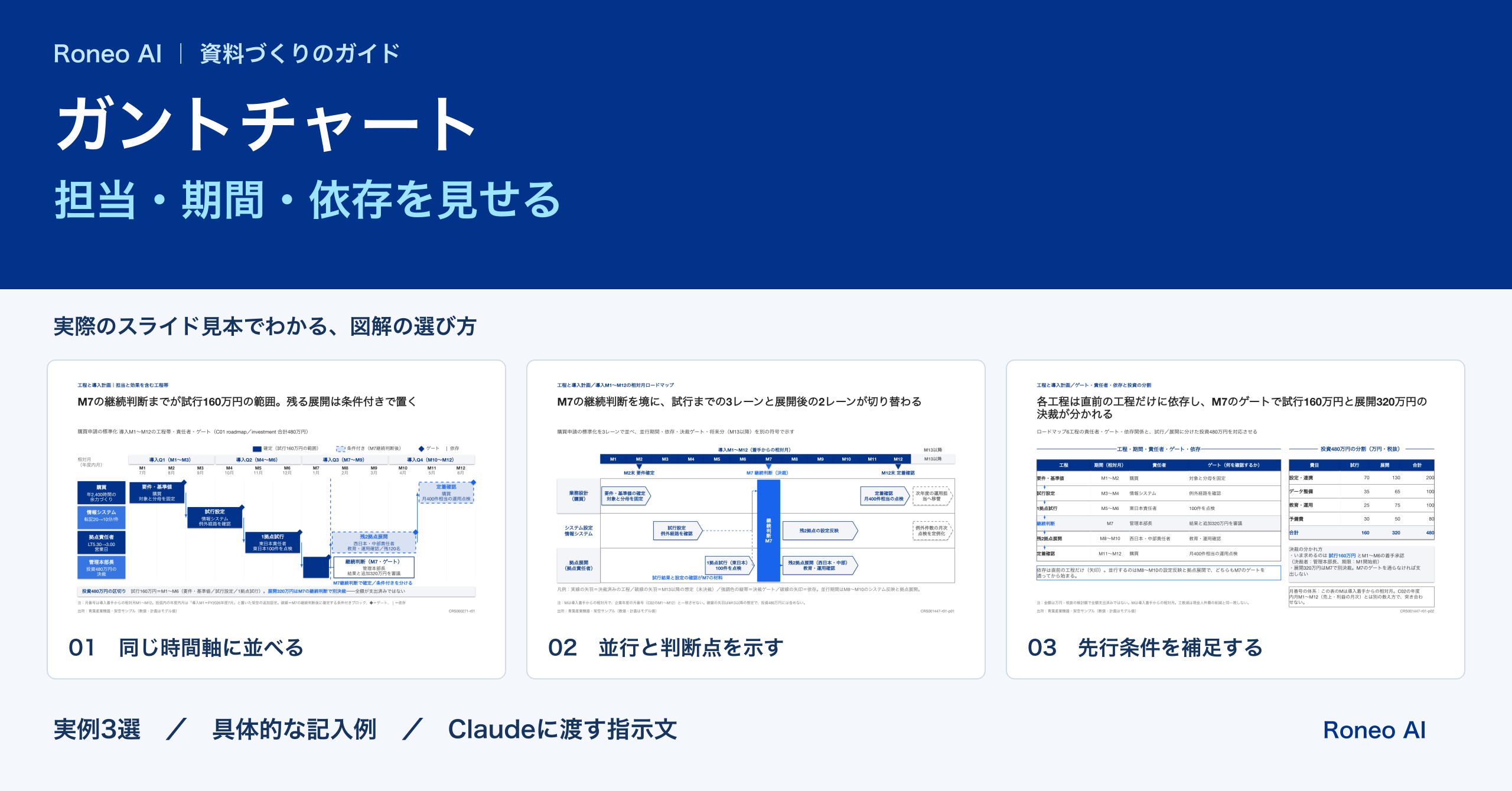
パワポの工程表は、色付きの棒を並べるだけでは更新に使えません。開始日が変わったときに、どの作業へ影響するかを読める必要があります。この記事では、営業資料や社内施策の日程を説明する担当者に向けて、ガントチャートを作り、変更時に点検する方法を紹介します。
Roneoのスライドテンプレート
この図解、メールアドレスだけで使えます。
伝えたい内容に合う型を選んで、あなたの資料に。
ガントチャートで表す範囲を決める
Microsoftの説明では、ガントチャートは作業の日程と進捗を扱い、開始日と終了日を棒で表す方法が示されています。この記事では、その日程をPowerPointの表と図形で説明する構成を扱います。
目的や予算、体制の設計はプロジェクト計画書、大きな到達点の並びはロードマップで整理します。ここでは、一つの時間軸で担当・期間・先行条件を読めることに絞ります。
作業の多い日次管理では、管理用の元表を正本にし、会議で必要な範囲を抜き出す方法を勧めます。スライドの図形を動かしただけで、担当者の予定や後続日程が更新されたとは扱いません。
棒を描く前に用意するデータ
| 項目 | 記入する内容 | 点検すること |
|---|---|---|
| 作業名 | 成果物が分かる名前 | 検討する、だけで終わらせない |
| 担当 | 主担当と確認者 | 兼務の重なりを確認する |
| 開始・終了 | 日付または相対週 | 暦日と営業日を混ぜない |
| 先行条件 | 何が終わると始められるか | 時間順だけで依存を推測しない |
| 完了条件 | 提出物や確認内容 | 棒の終端と承認日を区別する |
| 更新状態 | 基準計画、現状、変更理由 | 更新日と版を残す |
第1週やM1を使う場合は、実日付との対応を図の上に書きます。作業がない期間も軸上から消さず、同じ一週間が同じ幅になるようそろえます。
期間と依存を示す3つの実図解
以下は架空の購買業務導入の見本です。金額や期間は説明用の設定で、自社の日程へ置き換えて使います。
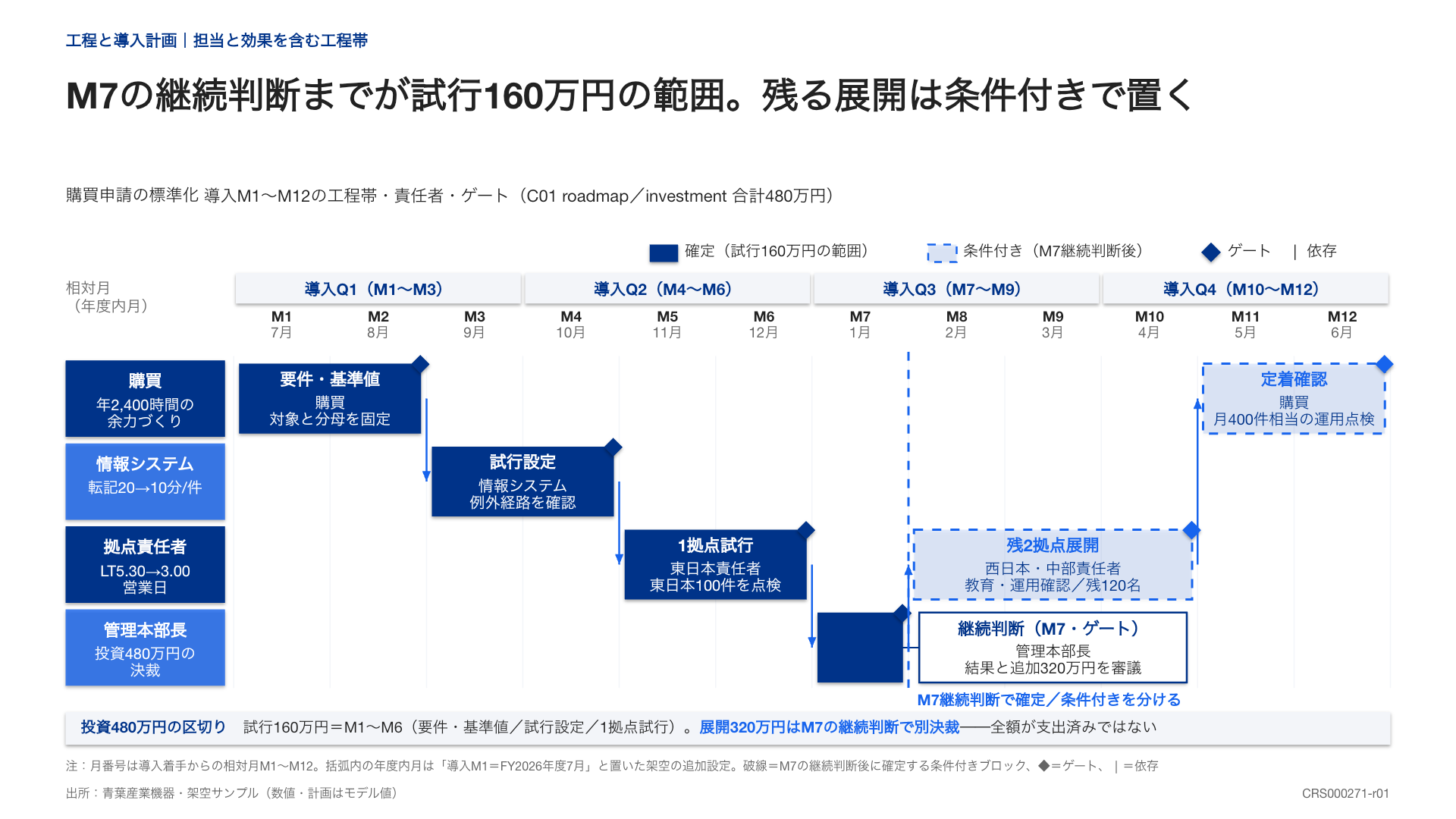
1.担当別の棒と、判断の節目を置く
AOBA-258は、要件整理、設定、試行、継続判断、展開、定着確認をM1〜M12へ配置した工程表です。試行160万円の範囲と、その後の展開320万円を分けています。
このテンプレートを、自分の資料に。
この図解のZIPを無料で受け取る →入力するのは、担当、各工程の期間、前提となる判断です。見本の月は導入着手からの相対月で、企業の年度の月番号とは別です。確定範囲と条件付き範囲は、凡例のある色や枠で示します。
同じ担当の作業を一つの長い棒にまとめると、途中の成果物が見えなくなります。何を確認して次へ進むかが変わる箇所で工程を分け、承認が必要な節目を残します。
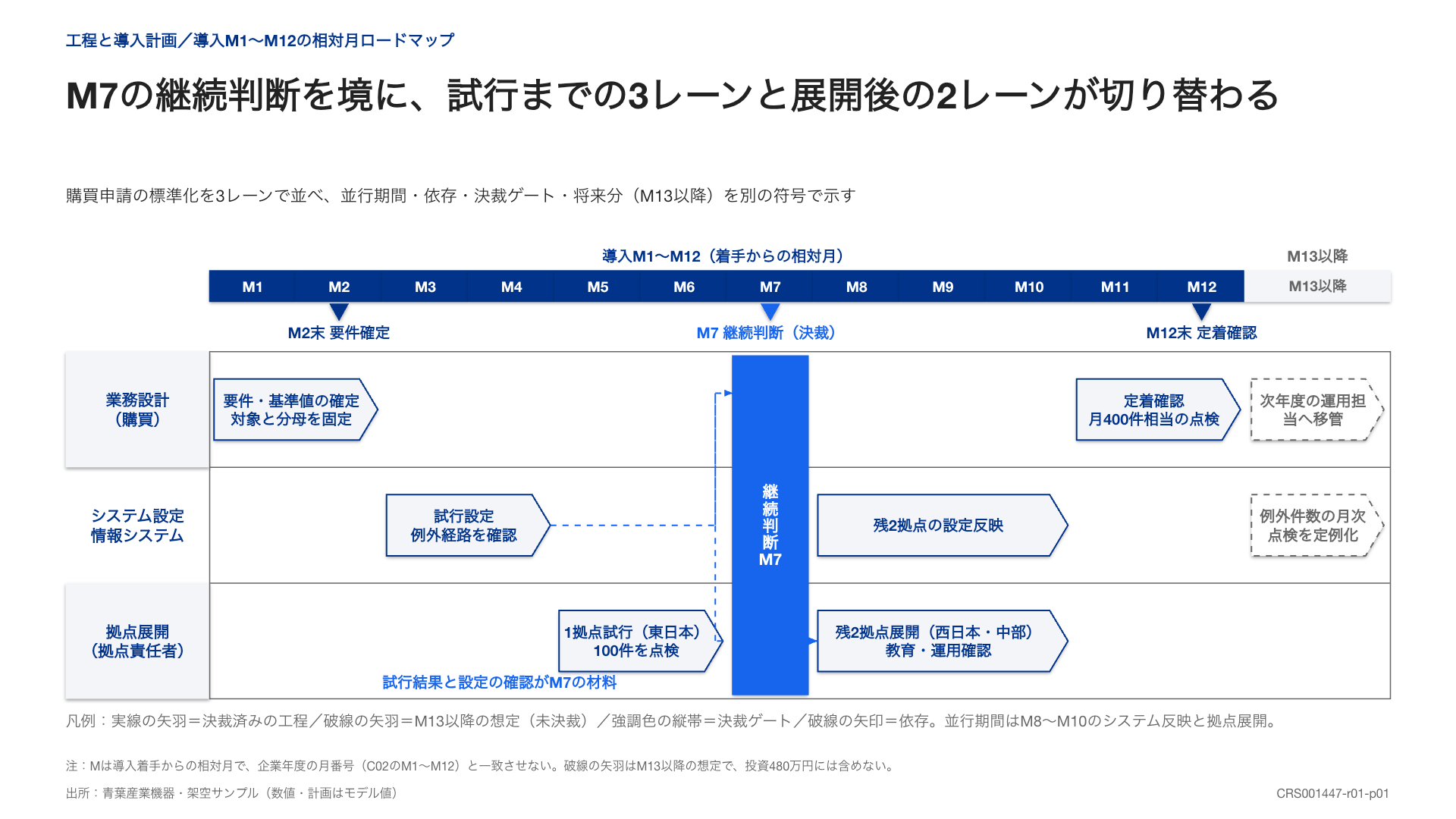
2.並行する作業と判断点を分ける
AOBA-484は、業務設計、システム設定、拠点展開の行を使い、M7の継続判断を縦の帯で示します。M8〜M10には設定反映と拠点展開が並びます。
このテンプレートを、自分の資料に。
この図解のZIPを無料で受け取る →この型は、複数部門が並行して動く場面に向きます。段階が左右に並んでいても、すべてが一列の直列作業とは限りません。先行作業の完了、承認、利用できる人員など、開始条件を確認して線を引きます。
M13以降の枠は将来の想定です。過去の実績や承認済みの予定として塗りつぶさず、図の外へ続く範囲があることを注記します。
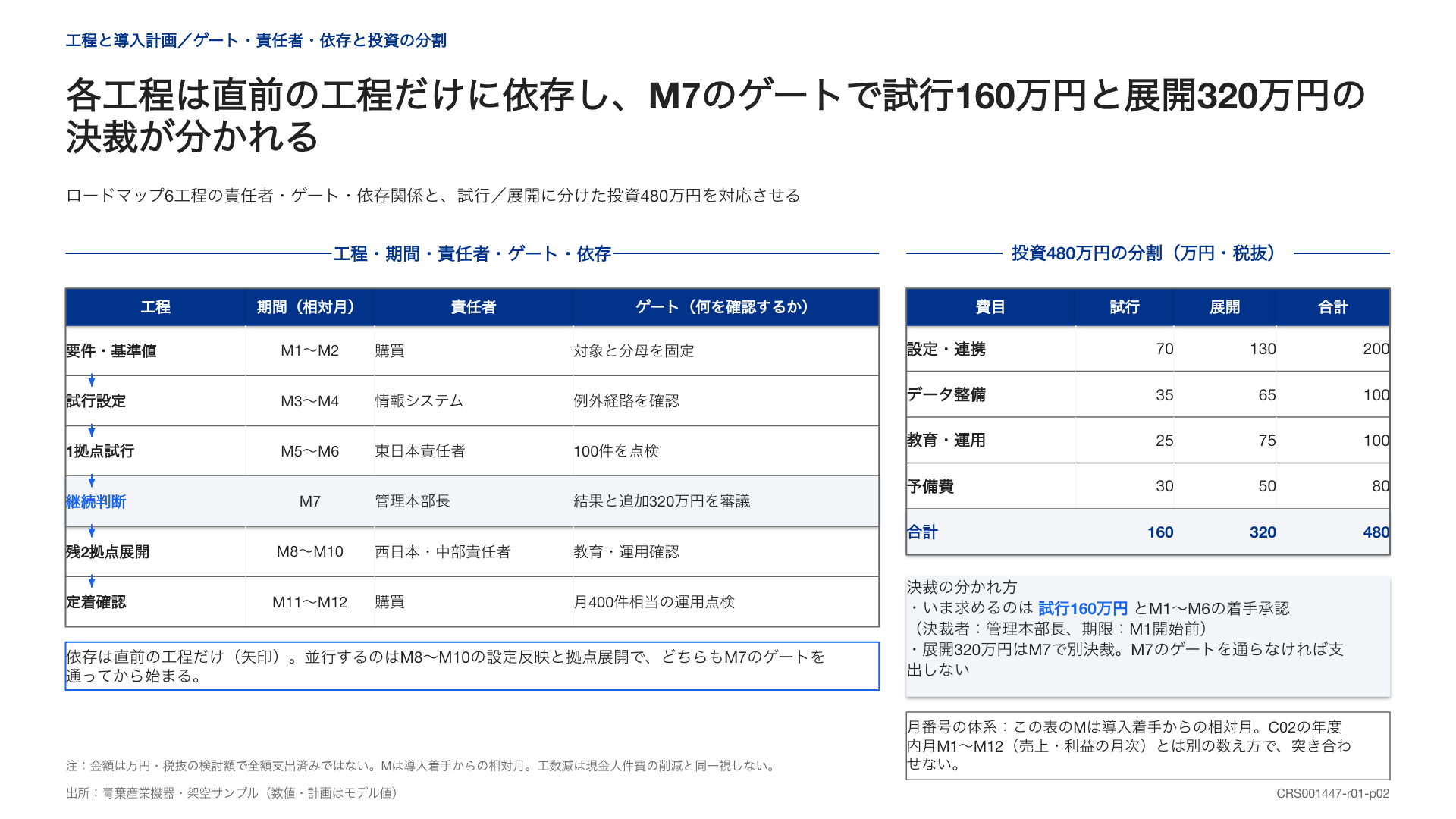
3.棒だけで読めない依存を表で補う
AOBA-485は、工程、期間、責任者、判断条件を表にまとめ、右側に試行と展開の投資内訳を置いています。ガントチャートそのものではなく、先行条件を確認する補助表です。
このテンプレートを、自分の資料に。
この図解のZIPを無料で受け取る →利用時には各作業の先行条件を一行ずつ記入します。見本の注記も含め、図の線と表の条件に食い違いがないかを確認してください。作業が一部重なれる場合は、前工程の全面完了が必要か、特定の成果物だけあればよいかを分けます。
費用があるときも、棒の長さを金額の大小として読ませないようにします。期間と予算は別の尺度です。
記入例:営業説明資料を4週間で改訂する
架空の若葉制作が、自社の営業説明資料を改訂する設定です。見本の月次計画とは別の例で、W1〜W4は着手日からの相対週とします。
| 作業 | 期間 | 主担当 | 先行条件と完了条件 |
|---|---|---|---|
| 対象と訴求の整理 | W1 | 営業責任者 | 対象顧客と必要項目を確認 |
| 原稿作成 | W2 | 企画担当 | 整理結果の承認後に着手 |
| 写真の準備 | W2 | 営業担当 | 使用箇所が決まれば並行可能 |
| スライド作成 | W3 | 制作担当 | 原稿確定と写真確認が必要 |
| 内容確認と修正 | W4 | 営業責任者・制作担当 | 確認済みの版を保存して完了 |
W2の原稿確定が遅れた場合、スライド作成の開始条件が満たされません。写真の準備は終わっていても、そのことだけでW3へ進めるとは言えません。旧計画の棒を残した上で、変更案と判断が必要な箇所を示します。
一方、写真の準備と原稿作成は並行できます。ただし同じ担当者が兼務するなら、同じ週に担当を置けるか工数を確認します。期間が重なることと、無理なく実施できることは別に判断します。
パワポで組み立てる手順
- 左に作業名と担当、上に等間隔の週または月の見出しを置く。
- 各作業の開始から終了まで、同じ高さの長方形を置く。
- 判断の節目は記号と名称で示し、作業の期間と区別する。
- 依存関係を確認し、必要な矢印だけを足す。
- 計画・実績・条件付きの凡例と更新日を記載する。
Microsoftの整列操作を使う際も、配置を整えることで開始位置や期間が変わらないかを確認します。棒の横幅は期間に対応させ、見た目の均等配置で長さをそろえません。
進捗を棒の内側へ塗るなら、何をもって完了と数えるかを決めます。作業期間の半分が過ぎただけで50%完了とはしません。日付変更後は、後続工程、承認日、担当の重複、未確定範囲をまとめて点検してください。
週単位の図では、週の途中の締切が隠れやすくなります。原稿確定が水曜日、印刷への引渡しが金曜日のように日単位の判断が必要なら、その節目だけ実日付を添えます。月をまたぐ週も、幅を変えて見栄えを合わせず、同じ基準で区切ります。
修正版を共有する前に、元の予定から動いた作業を担当者へ確認します。後続作業が同じ日に終わる見込みなら、並行化や作業量の変更など、その根拠を記録します。棒を短くして帳尻だけを合わせないことが大切です。
Claudeに渡す指示文
添付の工程表とRoneoの見本で、ガントチャートを作ってください。
時間軸:[開始日、暦日か営業日か、日・週・月の単位]
各作業:[担当、開始、終了、先行条件、完了条件]
基準計画と変更点:[内容]/更新日:[日付]
棒の位置と長さを日程に合わせ、判断点と期間を分けてください。
先行条件の不一致と担当の重複を指摘し、勝手に日程を縮めないでください。
確定範囲、条件付き範囲、未確認事項を区別してください。
文字と図形を編集できる16:9のPPTXにしてください。
テンプレートは、Claudeで再現するためのプロンプトZIPで提供します。完成したPowerPointファイルの配布ではありません。