
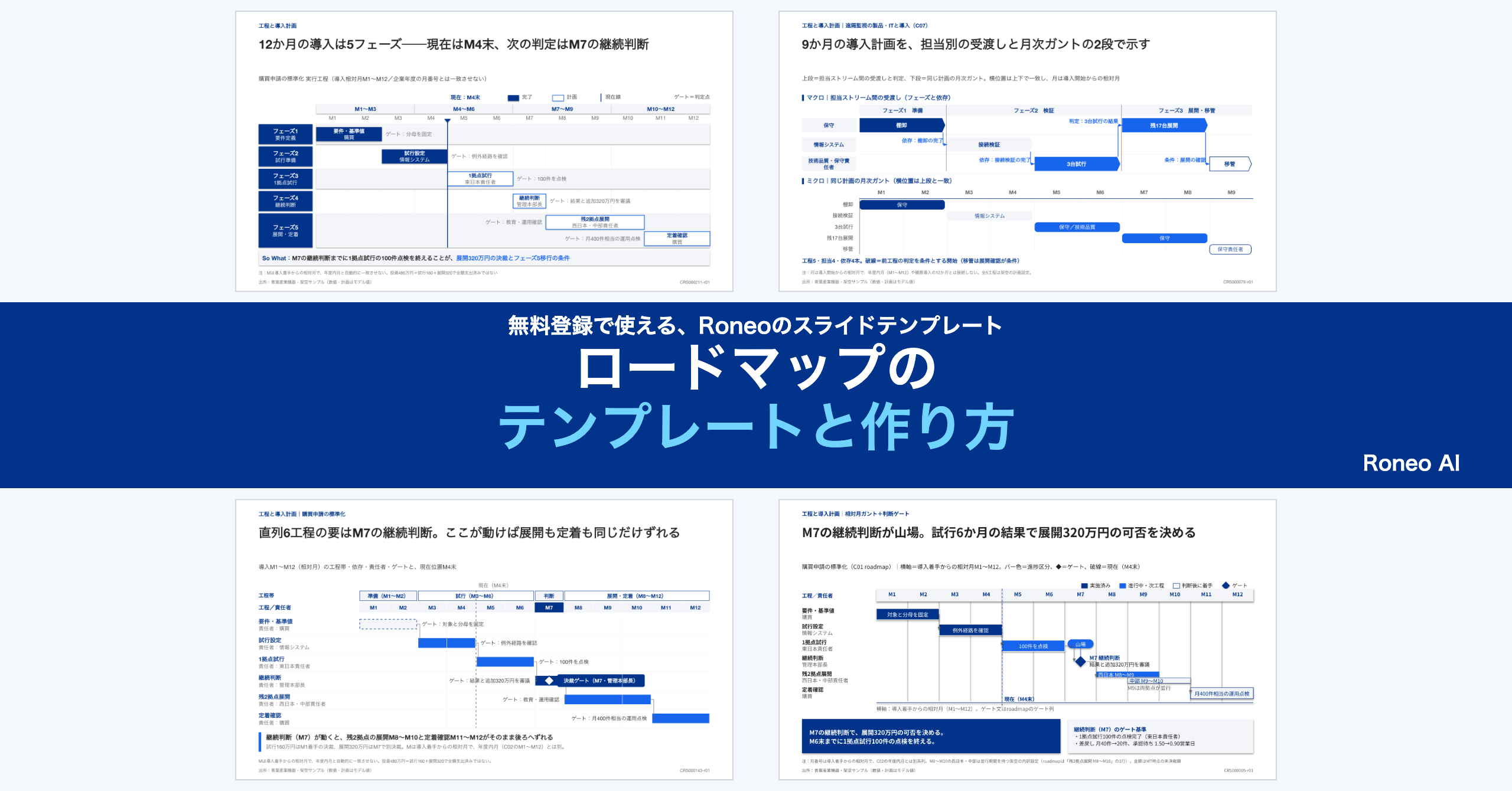
ロードマップのテンプレートを探しているなら、まず決めたいのは「読み手に何を判断してほしいか」です。計画の全体像を共有するのか、担当間の日程を調整するのか、次の投資を承認してもらうのか。同じ計画でも、伝える目的によって使いやすい図は変わります。
この記事では、PowerPointで使うロードマップを進捗・受け渡し・判断条件の3つの見せ方に分け、実際の図解見本とともに紹介します。後半には、自分の計画を整理する記入例と、Claudeに渡せる指示文を用意しました。
Roneoのスライドテンプレート
このロードマップ、メールアドレスだけで使えます。
テンプレートを選んで、あなたの計画をスライドに。
ロードマップとは? ガントチャートとの使い分け
ロードマップは、目指す状態までの道筋を共有するための図です。大きな段階や優先順位を示すことが中心で、必ずしもすべての作業に日付を割り当てる必要はありません。たとえば、時期が未確定なら「今取り組むこと・次に取り組むこと・その後」の区分でも整理できます。この形式は、Atlassianの製品ロードマップのテンプレートでも使われています。
一方、作業の開始・終了や重なりを説明したいときは、横棒で期間を示すガントチャートが便利です。ロードマップの中にガントチャートを使うこともあります。 名前で厳密に分けるより、その会議で必要な粒度を選びましょう。
経営会議なら「準備・試行・展開」の3段階で十分な場合があります。実行チームの打ち合わせなら、試行前の設定作業や担当者への引き継ぎまで見せた方が話が進みます。日々の細かなタスクは別の管理表に置き、説明用スライドには議論に必要な工程を残します。
目的で選ぶ、ロードマップの図解テンプレート3例
まずは、説明したい内容に近い行を選んでください。以下の3例は、Roneoに掲載されている架空企業の図解見本です。会社名や数値を流用するのではなく、図の構造を自分の計画に合わせて使います。
| 読み手が知りたいこと | 選ぶ見せ方 | 用意する情報 |
|---|---|---|
| 今どこまで進み、次に何をするか | 進捗が分かる工程表 | 工程、期間、現在位置、進捗状況 |
| 誰の作業が、誰の着手につながるか | 担当間の受け渡し図+ガント | 担当、受け渡す成果物、前後関係、期間 |
| 何を確認すれば、次に進めるか | 判断ゲート付きロードマップ | 判断時点、確認条件、判断者、後続工程 |
1. 進捗を見せる:現在位置が分かる工程表
このテンプレートを、自分の資料に。
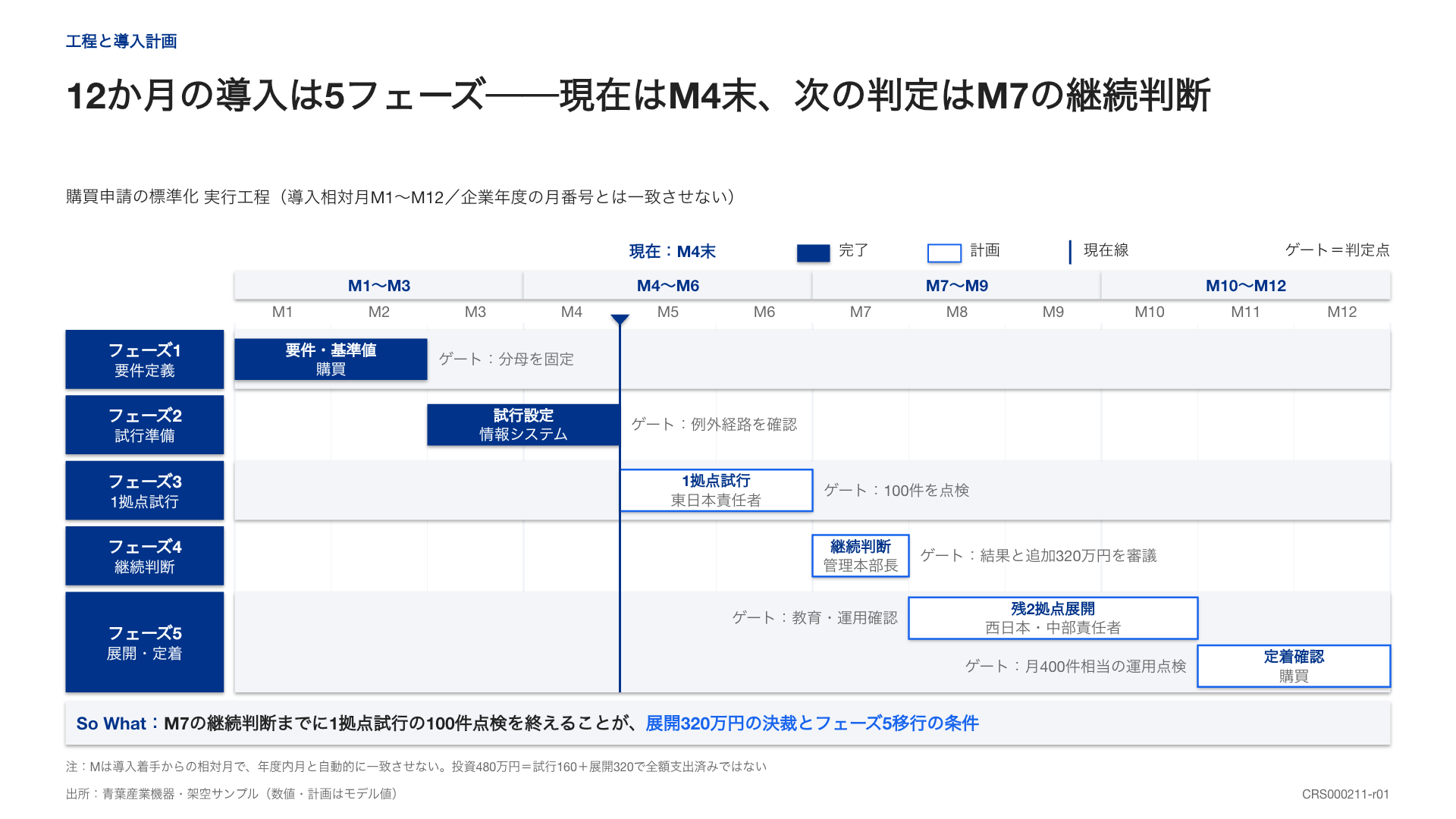
この図解のZIPを無料で受け取る →この見本は、左に工程、上に月を置き、現在位置を縦線で示しています。完了した範囲と今後の計画が見分けられるので、定例報告や導入計画の進捗共有に向きます。
自分の資料に置き換えるときは、最初に「いつ時点の報告か」を決めます。次に、工程の開始・終了を横棒の両端に合わせ、完了・進行中・未着手の意味を図全体で統一します。色だけでなく文字や線種も使うと、状態を読み取りやすくなります。
日付が決まっていない構想段階では、月次の工程表を無理に埋めないこと。 「今・次・その後」のように段階で整理し、決まっていない時期を確定した予定に見せないようにします。
2. 受け渡しを見せる:担当別の流れと日程をそろえる
このテンプレートを、自分の資料に。
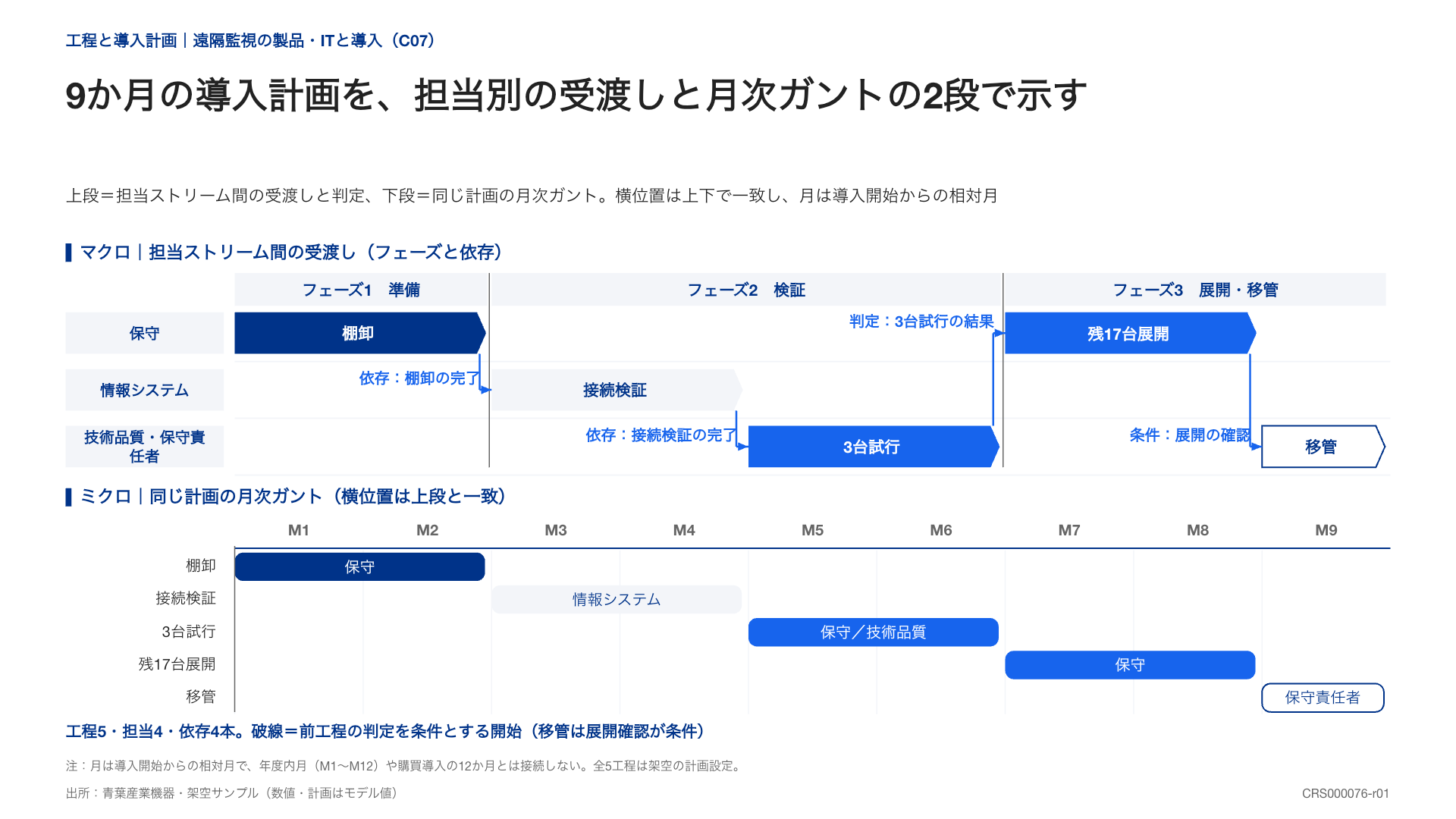
この図解のZIPを無料で受け取る →この見本では、上段で担当ごとの作業と受け渡しを、下段で月次の日程を示しています。「棚卸の完了後に接続を検証する」といった前後関係と、それぞれに必要な期間を同じスライドで確認できます。
複数部署が関わるシステム導入、商品開発、拠点展開などで使いやすい構造です。作業名だけを並べるより、「何ができたら次の担当が動けるか」が議論しやすくなります。
置き換える際は、上下で同じ作業の開始・終了位置をそろえます。矢印には、たとえば「対象一覧を確定」「接続試験に合格」のように、受け渡しの条件を添えます。同時にできる作業まで、見た目の都合で直列につながないことも大切です。
担当が1人で工程も単純なら、上下2段にする必要はありません。工程表に担当名を添える程度にすると、読み手の負担を減らせます。
3. 判断条件を見せる:次に進む条件をゲートにする
このテンプレートを、自分の資料に。
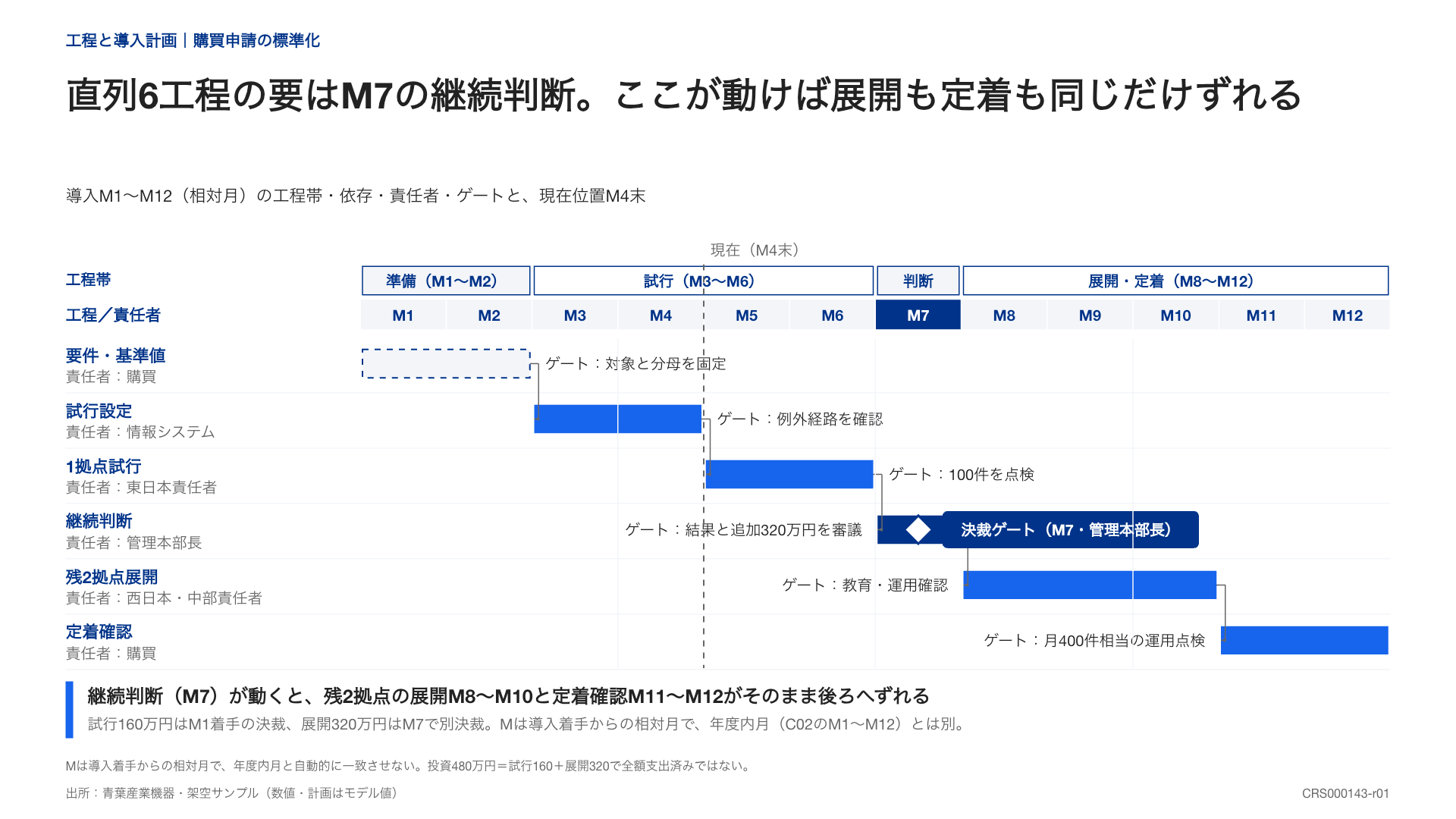
この図解のZIPを無料で受け取る →この見本は、試行から展開へ移る判断点を強調しています。工程のつながりも描いてあるため、その判断が遅れたときに、どの予定へ影響するかを追えます。
PoCから本格導入へ進む提案、パイロット店舗の評価、新規事業の継続判断など、「予定どおりなら自動的に進むわけではない」計画に向く型です。
ゲートには、判断する時点だけでなく、確認する条件・判断する人・通過後に始めることを入れます。未達時に再試行するのか、計画を見直すのかが決まっていれば、それも添えます。条件が未定なら、見本の数字を借りず「条件は要合意」と明示しましょう。
なお、この見本は直列中心の計画です。複数の施策を並行して進める場合には、必要な依存だけを残し、別のレーンに分けます。
自分の計画をロードマップにする5ステップ
1. この1枚で決めたいことを書く
最初に、会議が終わった時点で何が決まっていてほしいかを1文で書きます。「導入計画を説明する」より、「試行の範囲と、全社展開を判断する条件を合意する」の方が、載せる情報を選びやすくなります。
2. 到達したい状態から工程を分ける
「検討」「推進」だけでは、工程の終わりが分かりません。「対象業務を確定する」「試行結果を評価する」「運用を引き継ぐ」のように、完了時の状態を想像できる名前にします。
最初は3〜6工程程度にまとめると整理しやすくなります。これは枚数のルールではありません。必要な工程が多ければ、全体像と詳細のスライドを分けてください。
3. 期間と前提条件をそろえる
各工程の開始・終了と、開始に必要な条件を整理します。月を示すなら「2027年4月〜9月」のような暦月か、「着手から1〜6か月目」のような相対月かを統一します。M1を1月だと思われないよう、起点を一度示しておきます。
4. 担当と判断点を置く
作業する担当と、次に進むかを判断する人は、役割が違います。全員を同じ「担当者」欄に入れず、工程には実行担当、ゲートには判断者を置くと整理できます。
次は、問い合わせ対応の新しい運用を試すという架空の記入例です。この表を埋めてから図にすると、期間・条件・責任の抜けを見つけやすくなります。
| 工程 | 期間 | 完了条件・成果物 | 実行担当/判断者 |
|---|---|---|---|
| 対象と評価方法を決める | 着手1か月目 | 対象の問い合わせ種別と評価項目を合意 | CS企画/CS責任者 |
| 小規模に試行する | 2〜3か月目 | 対応記録と、試行で見つかった課題を整理 | 試行チーム |
| 継続・修正を判断する | 3か月目の終了時 | 合意済みの評価項目に照らして判断 | CS責任者 |
| 展開・引き継ぎを行う | 承認された場合、4〜6か月目 | 運用手順と問い合わせ先を引き継ぐ | CS企画・各チーム |
ここでは試行の結果をまだ持っていないため、「必ず全社展開する」とは書いていません。承認された場合の計画として表すことで、判断前の予定と決定事項を分けられます。
5. 図にして、前提が変わる場面を確かめる
進捗共有なら現在線、部門調整なら受け渡し、承認依頼ならゲートを強調します。見出しにも、「試行結果を3か月目に評価し、承認後に展開する」のように、読み取ってほしいことを書きます。
最後に「試行が1か月延びたら、どこが変わるか」を図で追ってみてください。関係のない作業まで動いたり、後続工程だけ元の日付に残ったりするなら、依存関係の描き方を見直します。
PowerPointで見やすく整えるコツ
同じ期間は同じ幅にします。 月次の時間軸なら、1か月分の幅を全体で統一し、棒の両端を該当月に合わせます。幅が期間を表さない概念図なら、期間の長さを比較する図に見せないことが必要です。
矢印の意味を絞ります。 「作業の順番」「情報の受け渡し」「承認条件」をすべて同じ矢印で描くと、読み手が解釈に迷います。たとえば実線は作業の依存、点線は承認を条件とする開始、というように意味を決め、短い凡例を添えます。
強調する色には役割を持たせます。 現在位置や重要な判断点にアクセント色を使い、それ以外は落ち着いた色にそろえます。工程ごとに色を増やすより、先に見てほしい場所が分かります。
文字が増えたら、説明の置き場所を分けます。 棒の中は短い工程名、担当名は左、判断条件はゲートの近くに置きます。細かな確認項目は別ページへ。スライドを通常の閲覧サイズに戻し、工程名と判断点が読めるか確認してください。
Claudeに渡せる、ロードマップ作成の指示文
次の指示文に自分の計画を入れると、図を作る前に必要な情報を整理できます。見本や再現プロンプトを使う場合も、期間や判断条件は自分の素材に置き換えます。
次の計画を、PowerPointのロードマップ1枚に整理してください。

【読み手】
[経営会議/導入担当者など]

【この1枚で合意したいこと】
[例:試行の範囲と、本格展開を判断する条件]

【計画の情報】
[工程ごとに、開始・終了、担当、成果物、着手の前提を記入]

【判断点】
[時点、判断者、確認条件、承認後の工程、未達時の対応]

【時間軸】
[暦月/着手からの相対月。報告時点も記入]

まず、工程の前後関係と不足情報を確認してください。
見本を使う場合は、私の計画に必要な期間・担当・判断点を
表せる構造かを確認してから選んでください。
数値や日付、担当、承認条件を推測で補わないでください。
並行できる工程は並行にし、依存する工程だけ矢印で結んでください。
予定と決定事項を区別してください。
PPTXを作成できる環境では、文字・図形を編集できる形式で出力し、
改行・はみ出し・時間軸との位置ずれを確認してください。
この指示文は、素材を整理するための汎用例です。特定の見本の配置や図形まで指定したいときは、その見本に対応する再現プロンプトと組み合わせます。
ロードマップのテンプレートを、メールアドレスだけで使う
Roneoのテンプレートなら、工程・担当・判断点が整理された見本から、自分の資料づくりを始められます。メールアドレスを入力して再現プロンプトを取得し、自分の計画と一緒にClaudeへ渡してください。
テンプレートは、Claudeで再現するためのプロンプトZIPで提供します。