
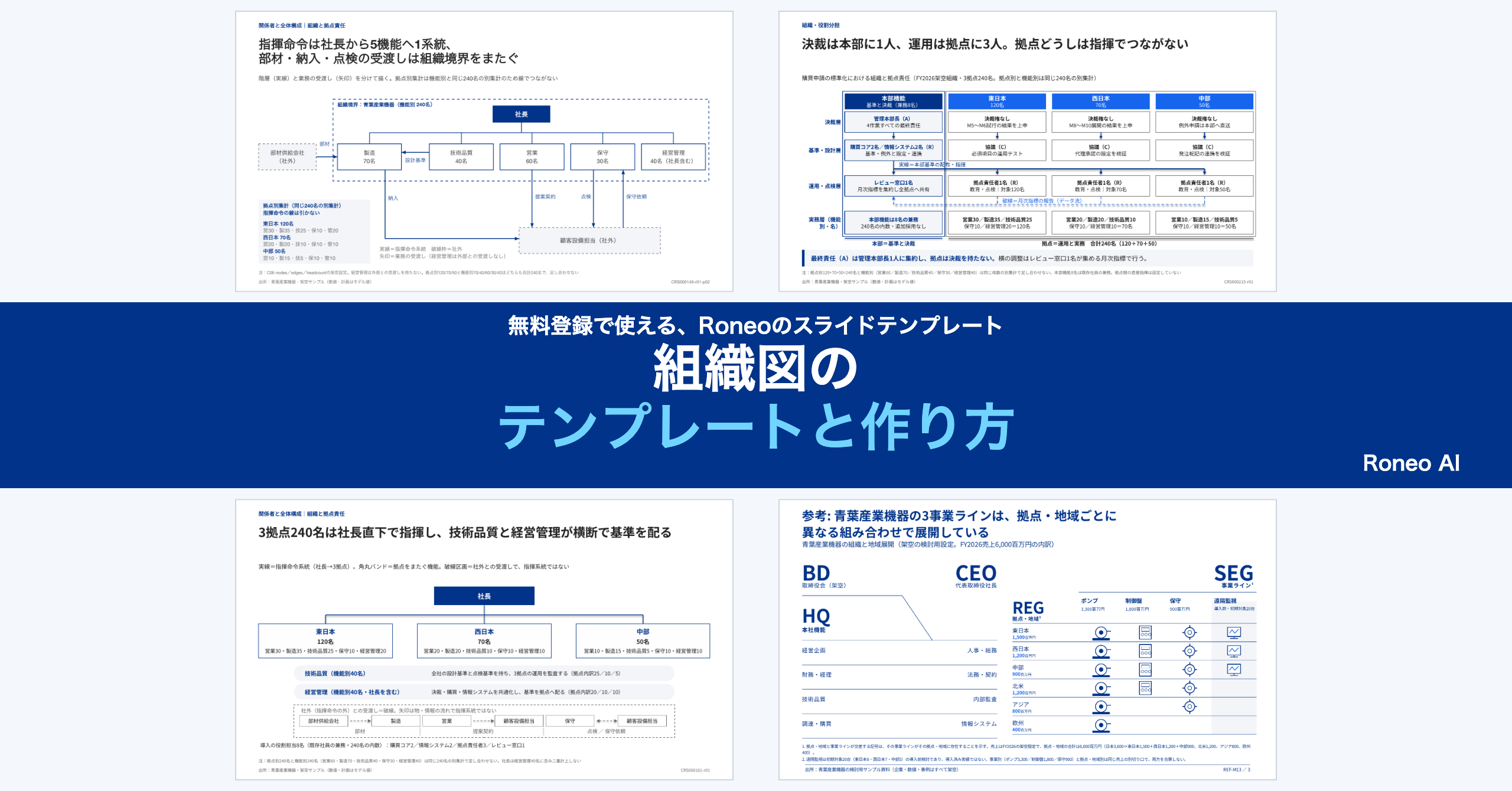
組織図は、部署名を四角で囲むだけでは伝わりません。大切なのは「誰が誰に報告するのか」「どこが業務を支えるのか」を線の意味までそろえることです。この記事では、パワポで使える3つの実テンプレートを見ながら、組織図に必要な情報と作り方を紹介します。
Roneoのスライドテンプレート
この図解、メールアドレスだけで使えます。
伝えたい内容に合う型を選んで、あなたの資料に。
組織図で最初に決めるのは、何を説明するか
会社案内なら事業と組織の全体像、社内説明なら上司と部下の関係、プロジェクトの立ち上げなら承認者と担当者が必要です。目的が違うのに同じ図を使うと、部署は分かっても相談先が分からない資料になります。
まず、読み手に答えてほしい問いを1つ決めます。「この案件は誰が決めるのか」なら、正式な組織階層に加えて案件の役割を示します。「全国の拠点をどう支えるのか」なら、本部と拠点の関係が主役です。全社員の氏名を載せる必要はありません。
| 読み手の問い | 主に載せる情報 | 向いている型 |
|---|---|---|
| 誰の指揮下にあるか | 上位・下位の部署、責任者 | 階層型の組織図 |
| 誰が承認し、誰が実行するか | 業務ごとの役割 | 本部・拠点の役割図、役割分担表 |
| 拠点を横断して誰が支えるか | 拠点、横断部門、支援内容 | 階層+横断機能の図 |
組織図と業務フローも区別します。上司が部下に指示する線と、営業が製造に依頼を渡す線は別の関係です。両方を載せる場合は線種を変え、凡例を付けます。日々の処理順が中心なら、業務フロー図の方が適しています。
組織図のテンプレートを3つの用途で選ぶ
掲載画像は架空企業の見本です。部署・人数・線のつながりを自社の情報に置き換えて使います。
1.指揮命令と社外とのつながりを分ける
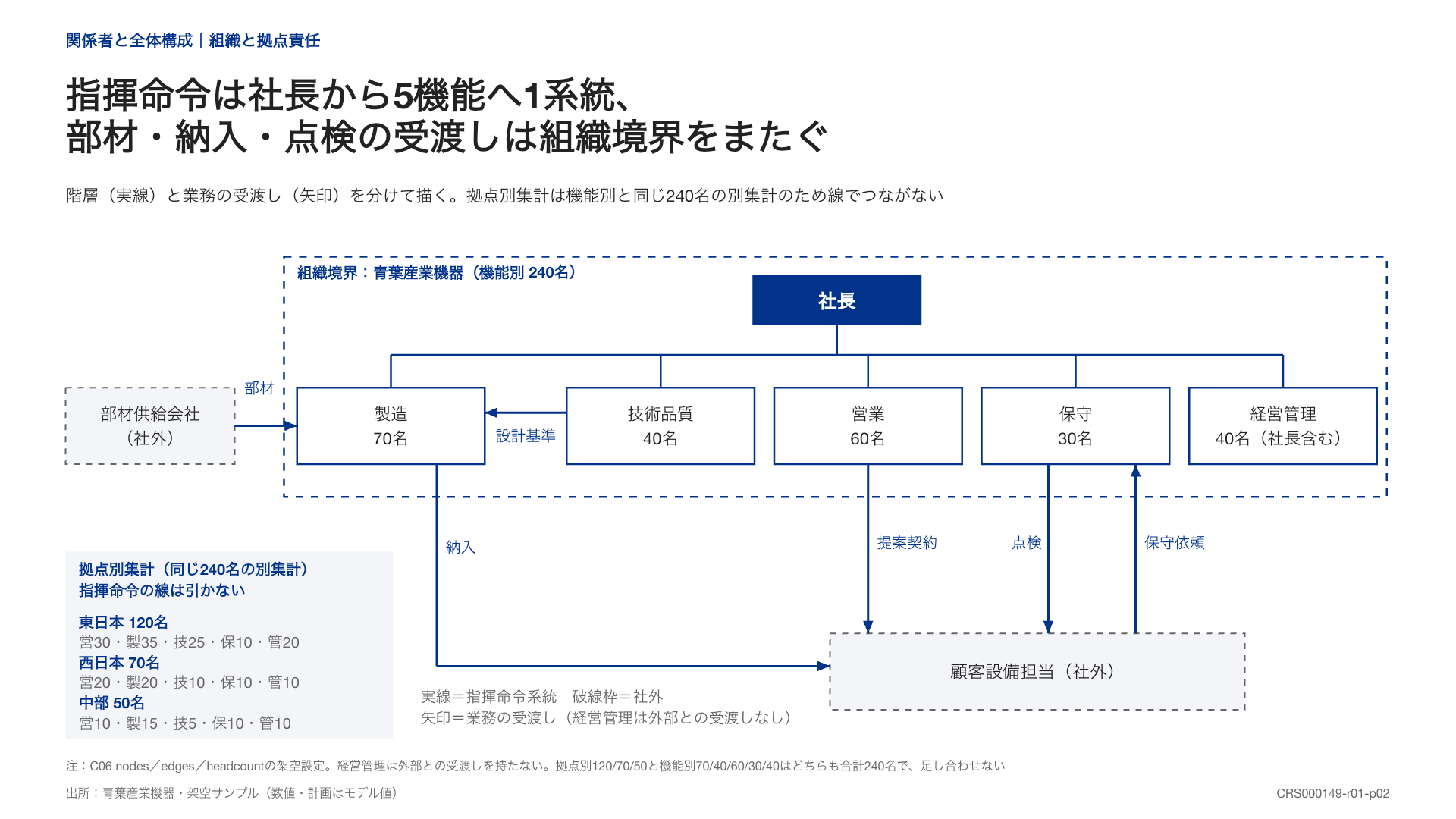
AOBA-366は、社長の下に5機能を並べ、社外の供給会社と顧客を外側に置いた図です。社内の指揮命令線と、社外までつながる受け渡しの矢印を区別しているため、組織上の上下と取引上の接点を混同せずに読めます。
このテンプレートを、自分の資料に。
この図解のZIPを無料で受け取る →必要なのは、部署一覧、直属の上位部署、社外関係者、受け渡すものです。拠点別人数の欄は人数の説明が必要な場合だけ残します。担当者1人が複数部署を兼務する場合、その人を別人として合計しないようにします。
初めて会社を紹介する相手には、社外との接点まで分かるこの型が便利です。一方、細かな承認ルートを説明するには情報が足りません。申請の種類ごとの違いは別の役割表に分けます。
2.本部と拠点の責任を分ける
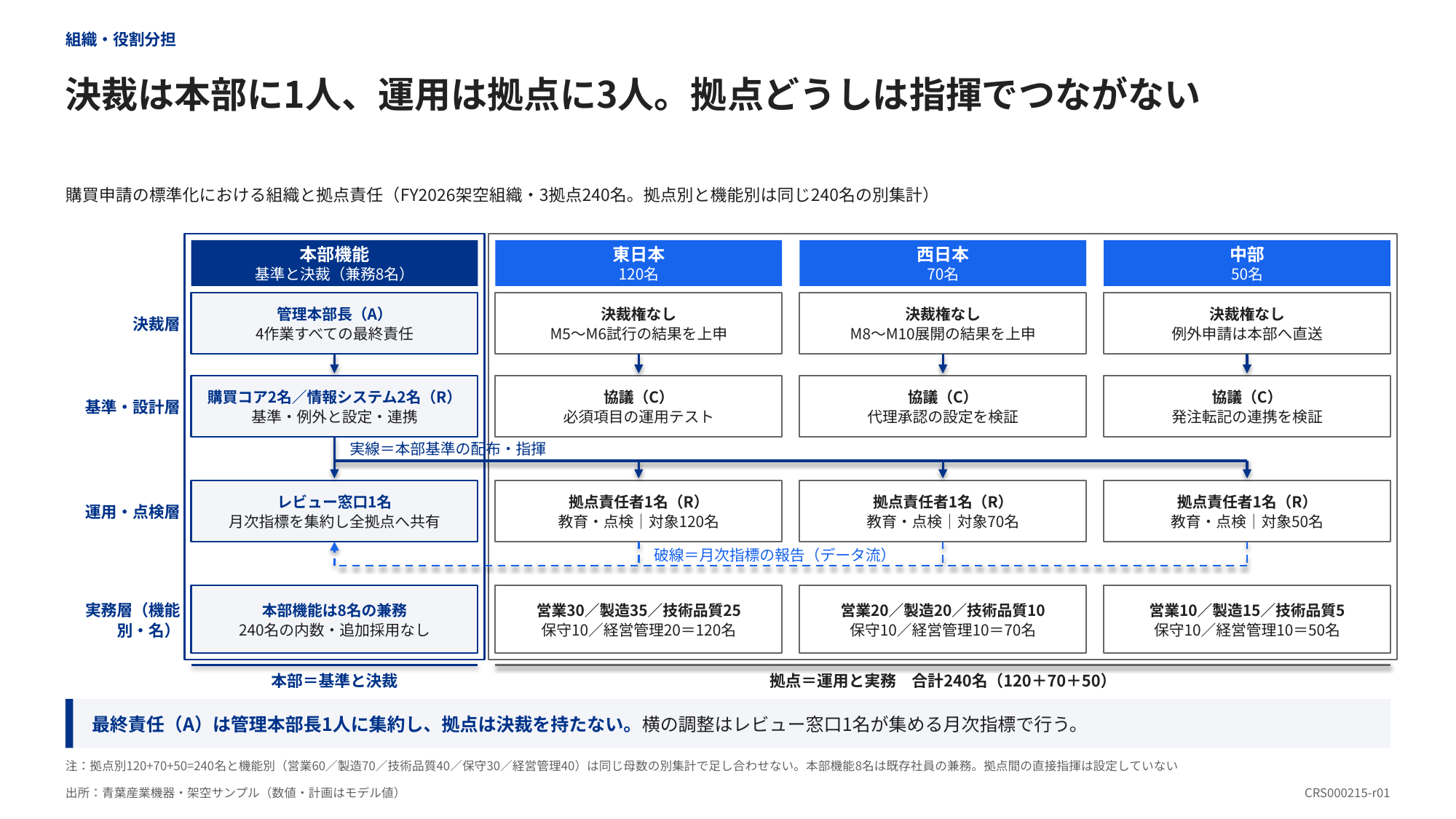
AOBA-161は、本部・各拠点を列に、決裁・設計・運用を段に置いた図です。誰が最終責任を持ち、誰が現場を動かすかを一度に確認できます。拠点間を横線でつなげばよいわけではない、という点も参考になります。
このテンプレートを、自分の資料に。
この図解のZIPを無料で受け取る →例えば新しい社内システムの導入なら、「利用ルールを決める本部」「設定する情報システム部」「操作を教える拠点担当」を分けます。所属が同じでも、設計する人と承認する人の役割は異なります。
この型は導入体制の説明に向いています。人事上の上下関係を漏れなく示す正式な組織図とは用途が違うため、表題も「導入体制と役割」のように具体化すると誤読を減らせます。
3.拠点別の組織と横断機能を示す
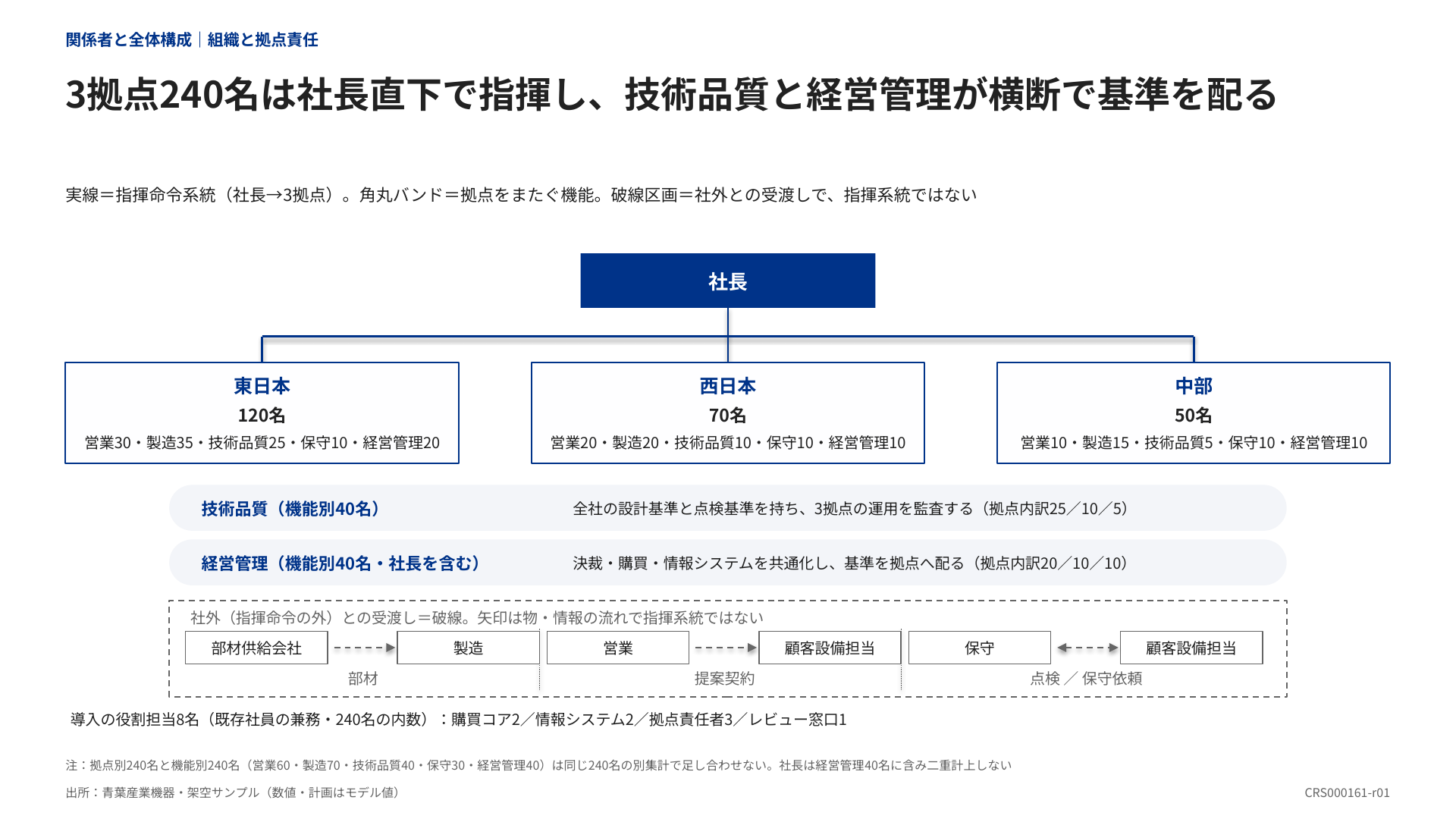
AOBA-413は、社長と3拠点の階層に、技術品質・経営管理の横断機能を重ねた見本です。支援部門を無理にどれか1拠点の下に置かず、全拠点を支える帯として示しています。
このテンプレートを、自分の資料に。
この図解のZIPを無料で受け取る →使うときは、指揮命令の線と支援の帯を分けます。部署ごとの人数と拠点ごとの人数が同じ社員の別集計なら、両者を足し合わせないことも大切です。見本の240名という数値を、自社に合わせず残すことは避けましょう。
組織図に入れる情報を、先に表で整理する
パワポを開く前に、次のような一覧を作ると、線の引き直しが少なくなります。以下は制作会社を想定した記入例です。
| 部署・役割 | 直属の上位 | 主な責任 | 別線で示す関係 |
|---|---|---|---|
| 営業部 | 代表 | 顧客窓口・提案 | 制作部へ案件を引き継ぐ |
| 制作部 | 代表 | 制作・品質確認 | 営業部へ進捗を報告する |
| 管理部 | 代表 | 契約・請求 | 営業・制作の双方を支援する |
| 外部パートナー | 社外のため対象外 | 委託された制作 | 制作部と成果物を受け渡す |
ここで「直属の上位」と「連携先」を別の列にします。外部パートナーを制作部の下に配置するだけでは、雇用上の所属と誤解されることがあります。社外の枠や委託関係の線で区別してください。
氏名を載せる場合は役職も添え、異動後に更新できるよう基準日を決めます。将来案の組織なら「現行」と混ぜず、「来期体制案」と明記します。
パワーポイントで組織図を作る手順
- 階層を確定する。 社長・本部・部署など、上位と下位のつながりを先に決めます。横に置く順番だけで役職の上下を表現しないようにします。
- 基本の箱をそろえる。 同じ階層の箱は同じ大きさにし、部署名の文字数が多い場合は略称や2行表記をそろえます。
- 指揮命令を接続する。 図形に追従するコネクタを使い、上下関係を実線で描きます。
- 横断支援・社外連携を足す。 主系統とは異なる線種や帯で表し、その意味を短い凡例にします。
- 読める粒度に分ける。 1ページで名前が読めなくなる場合は、全体図と部署別詳細を分けます。文字を小さくする前に掲載範囲を見直します。
単純な階層なら、PowerPointの「挿入」からSmartArtを選び、「階層構造」の組織図を使えます。Microsoftもこの方法を案内しています。組織図の作成手順(Microsoft)
Claudeに組織図を依頼する指示文
見本の画像だけでなく、自社の上位・下位の関係を渡します。存在しない部署を見た目のために足さないよう、入力にない情報の扱いも指定します。
添付したRoneoの再現プロンプトZIPと、次の組織情報を使い、
16:9の編集可能なPowerPointを1枚作ってください。

用途:新規取引先に、社内の窓口と支援体制を説明する
掲載範囲:代表・営業部・制作部・管理部・外部パートナー
直属関係:営業部、制作部、管理部は代表の直属
連携:営業→制作は案件引継ぎ、管理部は営業と制作を支援
社外:外部パートナーは制作部と成果物を受け渡す

指揮命令は実線、業務連携は破線、社外は外枠で分ける。
氏名・人数は未提供なので追加しない。
まず箱と線の対応を文章で確認し、その後にPPTXを作る。
仕上げは「箱の数」より「線の意味」を確認する
同じ実線がある場所では指揮命令、別の場所では相談先を表していないかを確認します。部署が横並びなのに上下の序列があるように見えないか、社外の相手が社員に見えないかも、初めて見る人の目線で読み返します。
案件ごとに承認者を整理する場合は、プロジェクト計画書の役割分担も参考になります。組織図では所属、役割表では作業の責任を示すと、1枚に情報を詰め込みすぎずに済みます。
案件ごとの情報や成果物の受渡しを整理する場合は、関係者マップへ分けて描きます。
テンプレートは、Claudeで再現するためのプロンプトZIPで提供します。