
ウォーターフォールチャートは、始点の数値が何によって増減し、終点へ変わったかを示す図です。作る前に「始点+増減の合計=終点」が成り立つかを確認すると、グラフの意味が崩れにくくなります。この記事では、記入例と3つの実テンプレートで作り方を説明します。
Roneoのスライドテンプレート
この図解、メールアドレスだけで使えます。
伝えたい内容に合う型を選んで、あなたの資料に。
ウォーターフォールが向いている場面
計画から実績への差、売上から利益への内訳、業務時間の積み上げなど、同じ単位の量を足し引きできる場面に向いています。棒が途中の高さから浮いて表示され、累計がどう変化したかを追えるのが特徴です。ウォーターフォール図の説明(Microsoft)
反対に、市場規模、企業の売上、利益率、従業員数を並べる用途には向きません。単位が違ったり、同じ量の内訳ではなかったりする数値をつなぐと、足せる関係があるように見えてしまいます。
| 見せたい内容 | 適した見せ方 | 理由 |
|---|---|---|
| 計画から実績への増減 | ウォーターフォール | 同じ指標の差を積み上げられる |
| 売上から費用を引いた利益 | ウォーターフォール | 同じ期間・単位で足し引きできる |
| 月ごとの実績の推移 | 折れ線・棒グラフ | 各月の水準を並べて比較する |
| 単位が異なる複数指標 | 指標カード・一覧 | 加算できない数値を分けて示す |
単に数字があるから選ぶのではなく、数字同士に加算・減算の関係があるかを先に確認します。
最初に作るのは、増減を確かめる入力表
次は架空の予算・実績の例です。単位を万円、対象を同じ月の売上にそろえます。
| 項目 | 入力値 | 種類 | その時点の累計 |
|---|---|---|---|
| 計画売上 | 100 | 始点の合計 | 100 |
| 納期の翌月繰越 | -20 | 減少要因 | 80 |
| 追加注文 | +15 | 増加要因 | 95 |
| 注文取消 | -5 | 減少要因 | 90 |
| 実績売上 | 90 | 終点の合計 | 90 |
計算は 100−20+15−5=90 です。最後の90は新たな増加ではなく、その時点の合計です。90をさらに足すと180になり、図の意味が変わります。
要因が重複していないかも確認します。注文取消の5万円が、納期繰越20万円に含まれているなら二重に減算しています。差が合わないときは、棒の高さを調整せず入力表へ戻ります。
使い分けたい3つの図解テンプレート
以下は架空企業の見本です。金額や効果を自社の値に置き換え、異なる期間や母数を混ぜずに使います。
1.計画から実績への差を要因でつなぐ
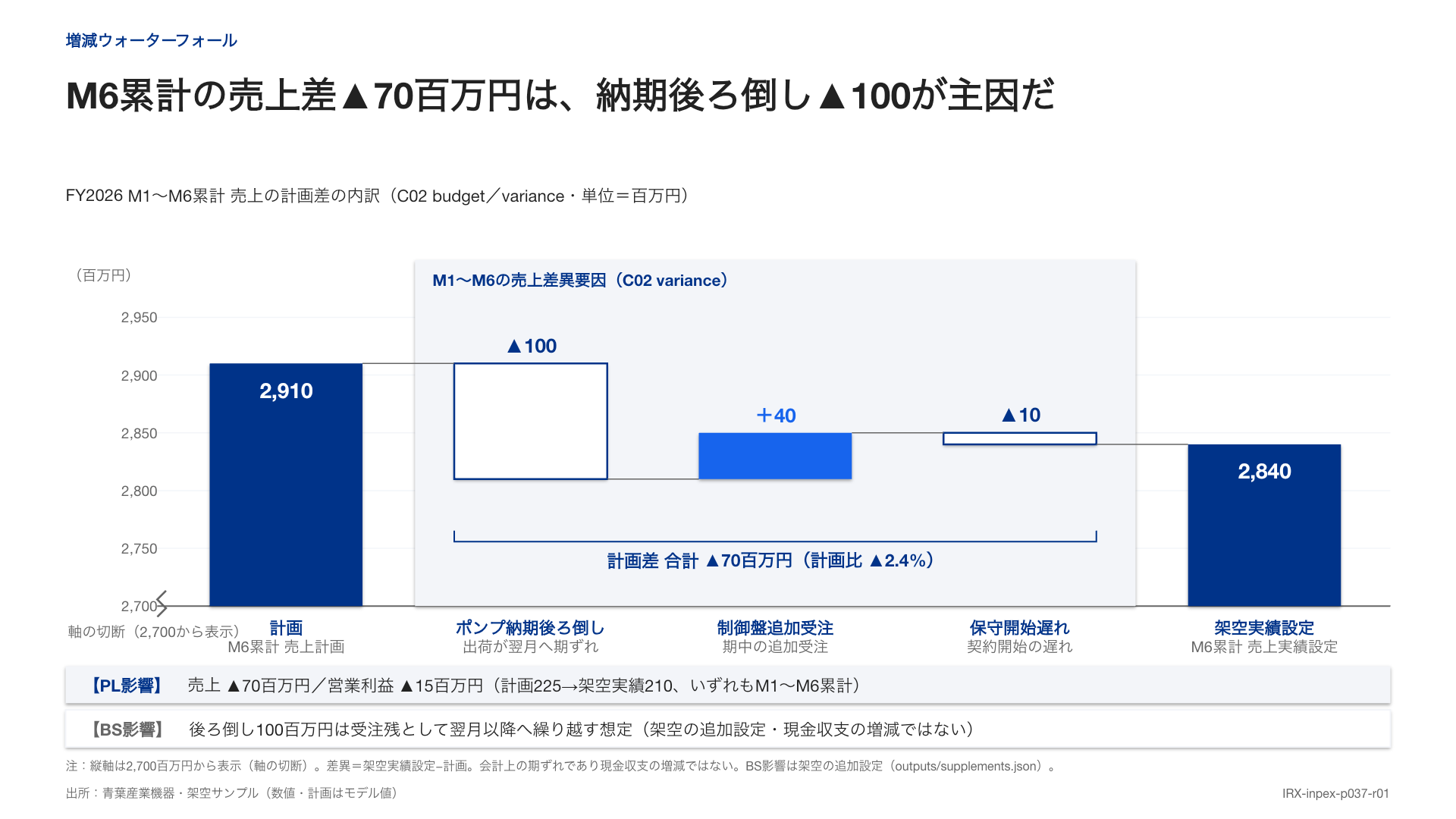
AOBA-189は、計画売上2,910から実績2,840へ、減少100・増加40・減少10の3要因でつなぐ見本です。合計差の70だけでなく、増減が打ち消し合った結果を読めます。
このテンプレートを、自分の資料に。
この図解のZIPを無料で受け取る →答えている問いは「なぜ計画より増減したか」です。売上から費用を引いて利益へ至る内訳とは別の関係なので、同じ橋の中に混ぜません。対象期間と単位をそろえ、計画差の原因を示します。
見本は縦軸の途中から表示されているため、注記と数値で差を読む構成です。自分で作る際は、まずゼロからの表示を検討し、軸を省略するなら省略が分かる表示を付けます。
2.調整前後の値と一過性要因を分ける
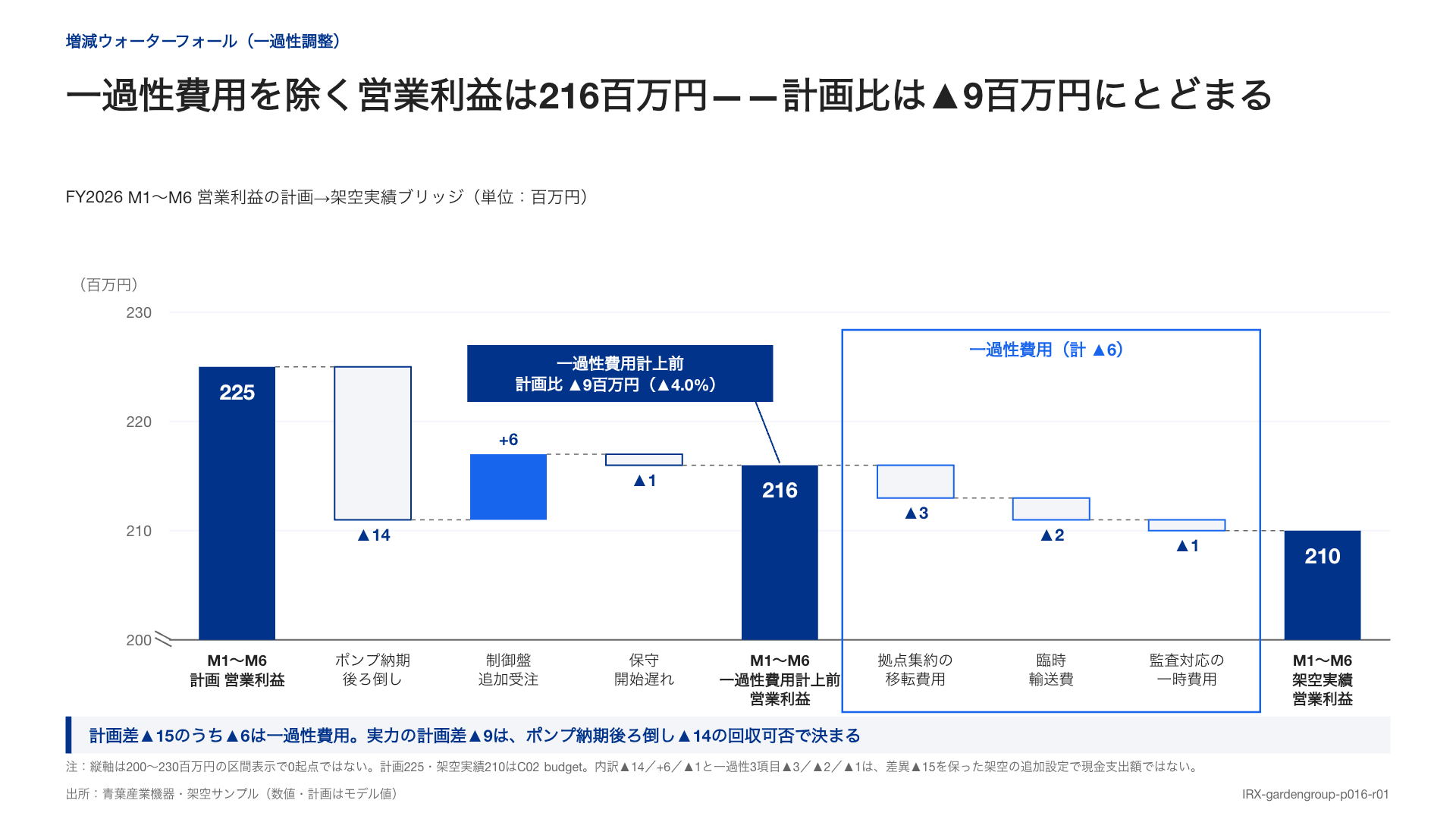
AOBA-141は、計画から実績へつなぐ途中で、一過性費用を除いた値を小計として示す見本です。継続的な要因と一度だけの要因を区別して説明できます。
このテンプレートを、自分の資料に。
この図解のZIPを無料で受け取る →この型では、何を調整対象とし、なぜ分けるのかを明確にします。都合の悪い費用だけを取り除いた値を、通常の実績のように見せないようにします。調整前の実績も残し、両者の関係をたどれることが大切です。
途中の小計は増減要因ではありません。始点から小計までの累計が一致し、小計から終点までの差も説明できるようにします。
3.作業量の内訳と削減余地を対応させる
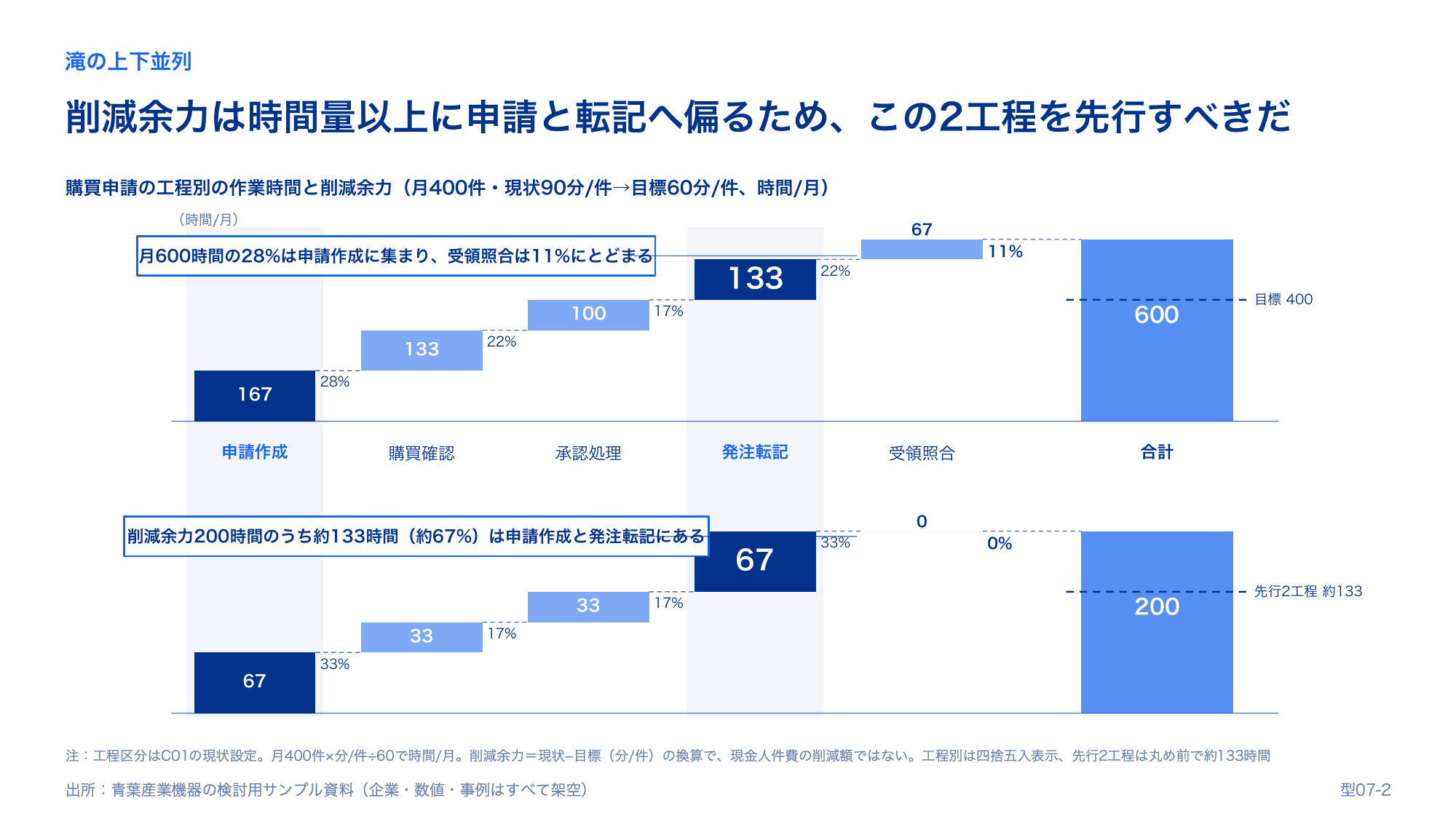
AOBA-005は、上段に工程別の作業時間、下段に同じ工程別の削減余地を置いています。時間の多い工程と、削減できそうな工程が同じとは限らないことを説明できます。
このテンプレートを、自分の資料に。
この図解のZIPを無料で受け取る →工程の順番を上下で合わせると、各工程の現状と見込みを追えます。ただし、作業時間の内訳は同じ対象件数・期間で集計します。担当者が同時に行う作業や、複数工程に重複計上された時間がないかも確認します。
削減余地は実績ではなく見積なら、その状態を明示します。「削減できる時間」を、そのまま人件費の削減額へ置き換えないようにしてください。
Excel・パワポで作る手順
1.項目と値を入力する
左列に項目、右列に値を並べます。増加を正、減少を負にし、始点・途中の小計・終点は合計として区別できるように準備します。
2.ウォーターフォールを挿入する
Excelではデータを選び、「挿入」からウォーターフォールを選択します。PowerPointで資料に組み込む際も、図の元データを残しておくと修正しやすくなります。
3.始点・小計・終点を合計として設定する
該当する棒を選び、「合計として設定」を使います。Microsoftの手順では、合計の棒をゼロ基点で表示する方法が説明されています。浮いたままの終点は、終点の値が追加の増分に見える原因になります。作成と合計設定の手順(Microsoft)
4.数値ラベルと凡例を付ける
増減の符号、単位、合計を判別できるようにします。増加・減少の色を分ける場合も、増加が常に良いとは限りません。売上と費用では意味が違うため、色だけで良し悪しを判断させないようにします。
5.式と図の両方を確認する
入力表の式が合い、図でも増加が上へ、減少が下へつながっているかを見ます。小計や終点が二重加算されていないか、コネクタが直前の累計からつながっているかを確認します。
誤読を防ぐチェックポイント
- 同じ単位か。 万円と%、人と件を1つの橋に混ぜない。
- 同じ対象期間か。 月次と年間の値を、注記なしに同じ累計へ入れない。
- 要因が重複していないか。 1つの取引や作業を2度数えていないか確認する。
- 差額を説明できるか。 不明な差を「その他」で埋める場合も、未分析であることを残す。
- 棒の種類が合っているか。 合計と増減を区別し、小計は二重に足さない。
「その他」が大きい場合は、グラフの装飾より内訳の確認を優先します。差を説明するための図なのに、重要な差が不明なままでは、判断につながりにくくなります。
Claudeにウォーターフォールを依頼する指示文
添付の入力表とRoneoのテンプレートから、ウォーターフォールを作成してください。
単位:[万円など]。対象期間:[年月など]。
各行を「始点・増加・減少・小計・終点」に分類してください。

最初に、始点+増減合計=終点を検算してください。
合わない場合はグラフを作る前に差額と確認項目を示してください。
小計と終点は増減として加算しないでください。
異なる単位や期間の値は別の図へ分けてください。

符号と数値を表示し、軸の省略は原則使わないでください。
編集可能な16:9のPPTXにしてください。
数値を並べたいだけなら比較表、案の位置関係を見たいならマトリクス図の方が適している場合もあります。足し引きの関係から、使う図を選びましょう。
テンプレートは、Claudeで再現するためのプロンプトZIPで提供します。